Figma ist ein hervorragendes Tool, um E-Mails visuell zu gestalten. Die KI-Funktionen helfen dabei, Designrichtungen zu entwickeln, Inhalte zu optimieren, Bilder anzupassen und im Team direkt auf der Arbeitsfläche Iterationen vorzunehmen. Der schwierige Teil folgt jedoch erst danach: diesen Frame in eine bearbeitbare E-Mail zu verwandeln, die auf Mobilgeräten optimal dargestellt wird, in echten Postfächern problemlos funktioniert und ohne kompletten Nachbau in ein E-Mail-Marketing-System (ESP) überführt werden kann.
Die folgenden fünf Workflows lösen diese Schnittstelle auf unterschiedliche Weise. Migma belegt den ersten Platz für den direktesten Weg von einem Briefing oder einem fertigen Figma-Frame zu einer bearbeitbaren Produktions-E-Mail. Email Love landet auf dem zweiten Platz für Teams, die möchten, dass ein KI-Agent mit ihren freigegebenen Komponenten direkt in Figma weiterarbeitet.
Dieses Ranking priorisiert den Weg zur bearbeitbaren E-Mail, die Rolle der KI, die erforderliche Vorbereitung in Figma, die Kontrollmöglichkeiten bei der Prüfung sowie die finale Übergabe. Es basiert auf offiziellen Produktdokumentationen, die am 31. August 2026 geprüft wurden, und ist weder ein zeitlich begrenzter Benchmark noch die Behauptung, dass ein bestimmtes Tool in jedem Fall das beste kreative Ergebnis liefert.
Die Figma-zu-E-Mail-KI-Workflows im Überblick
| Rang | Workflow | Bestes Einsatzgebiet | Wichtige Einschränkung |
|---|---|---|---|
| 1 | Migma | Konvertierung eines Briefings oder bestehenden Figma-Frames in eine bearbeitbare E-Mail mit anschließender Anpassung und Export | Der Figma-Frame muss einsehbar sein, und das konvertierte Ergebnis erfordert dennoch eine Überprüfung |
| 2 | Email Love | Erstellung exportierbarer Kampagnen auf Basis eines wiederverwendbaren Designsystems, während Figma der Team-Arbeitsbereich bleibt | Agent und Plugin setzen die Komponentenstruktur von Email Love voraus |
| 3 | Kombai for Email | Übertragung eines fertigen, eher frei gestalteten Figma-Designs in E-Mail-HTML | Da es sich um eine Konvertierung handelt, müssen Code und Postfachkompatibilität validiert werden |
| 4 | Emailify | Erstellung wiederverwendbarer E-Mails über ein vordefiniertes Komponentensystem direkt in Figma | Bestehende, beliebige Figma-Designs müssen mit Emailify-Komponenten neu aufgebaut werden |
| 5 | Postcards | Übernahme eines Figma-Designs in einen visuellen E-Mail-Builder für KI-Anpassungen und ESP-Export | Auto Layout bestimmt die Bearbeitbarkeit; nicht unterstützte Gruppierungen werden möglicherweise als Bilder gerastert |
Den Figma-Frame vor dem Einsatz von KI vorbereiten
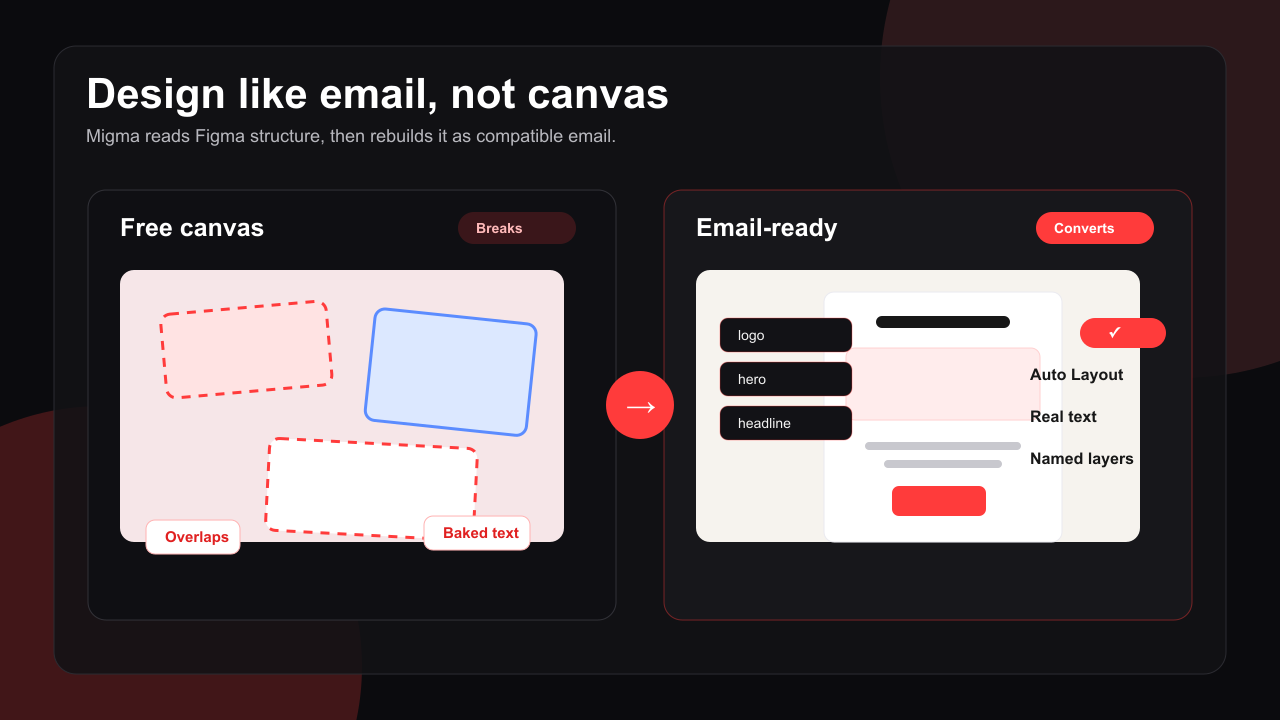
Der Konverter kann nicht jede Designentscheidung automatisch ableiten. Ein sauber strukturierter Frame bietet jedem Workflow einen besseren Startpunkt.
- Verwenden Sie einen Hauptframe (ca. 600 Pixel breit) mit vertikalem Auto Layout.
- Behalten Sie Überschriften, Fließtext und Button-Beschriftungen als echten, editierbaren Text bei.
- Legen Sie Buttons als echte Komponenten an, statt sie in Bilder umzuwandeln.
- Benennen Sie wichtige Ebenen sprechend, zum Beispiel
hero,headline,product-gridundfooter. - Legen Sie fest, wie sich Spalten auf schmalen Bildschirmen anordnen sollen.
- Exportieren Sie Quellbilder in ausreichender Auflösung und pflegen Sie aussagekräftige Alt-Texte.
- Fügen Sie Betreffzeile, Preheader, CTA-Ziel und die erforderlichen Footer-Informationen in das Briefing ein.
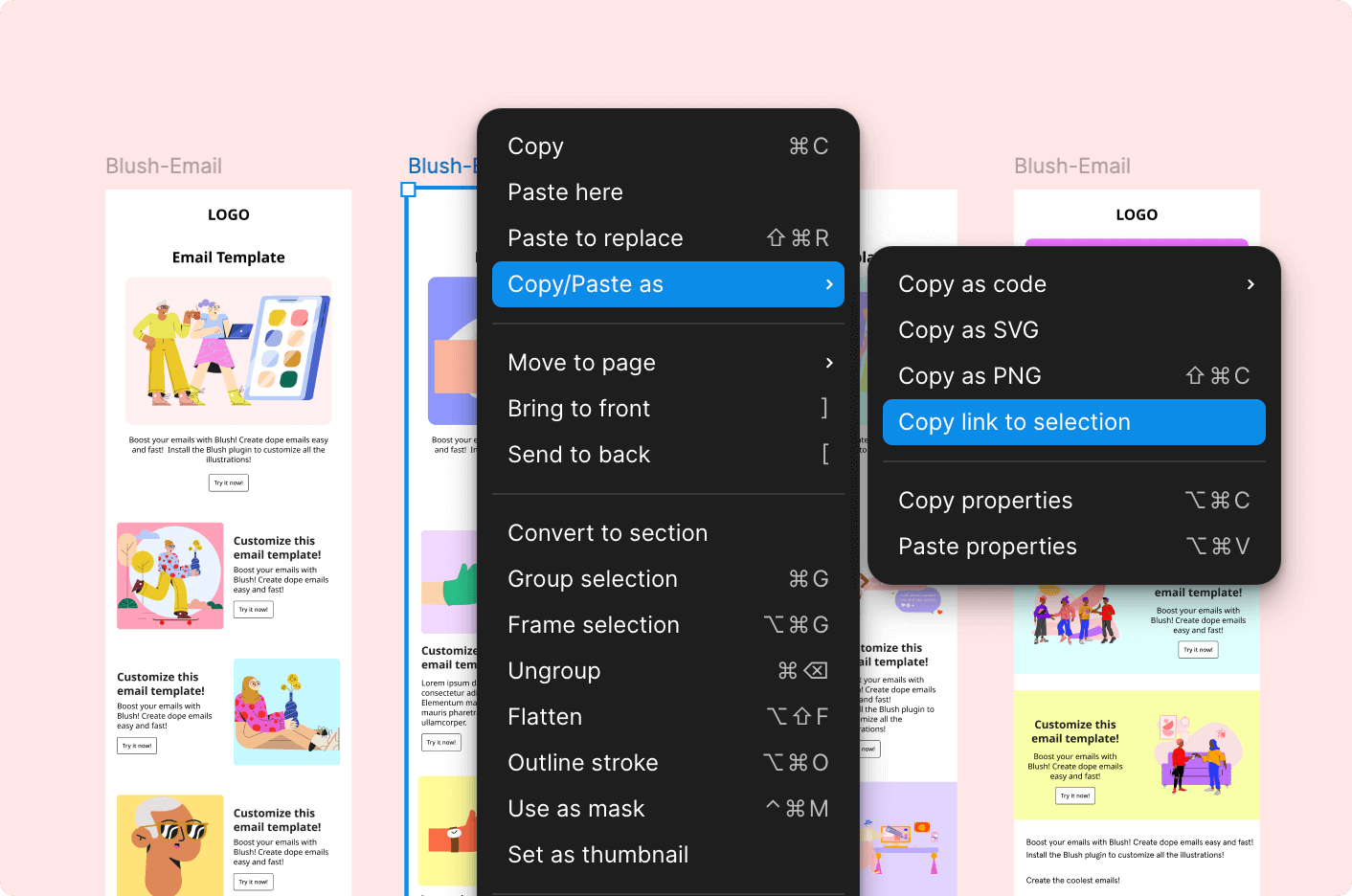
Ein praxisnahes Briefing kann ganz unkompliziert aussehen:
Erstelle eine 600 Pixel breite Produkteinführungs-E-Mail für Bestandskunden. Nutze einen Hero-Bereich, drei Nutzenblöcke, einen primären CTA sowie einen kompakten Footer. Der Text soll bearbeitbar bleiben, Spalten müssen mobil untereinander angeordnet werden, und fehlende Bilder sollen als Platzhalter für die spätere Prüfung dienen.
1. Migma: Der beste End-to-End-Workflow von Figma zur E-Mail
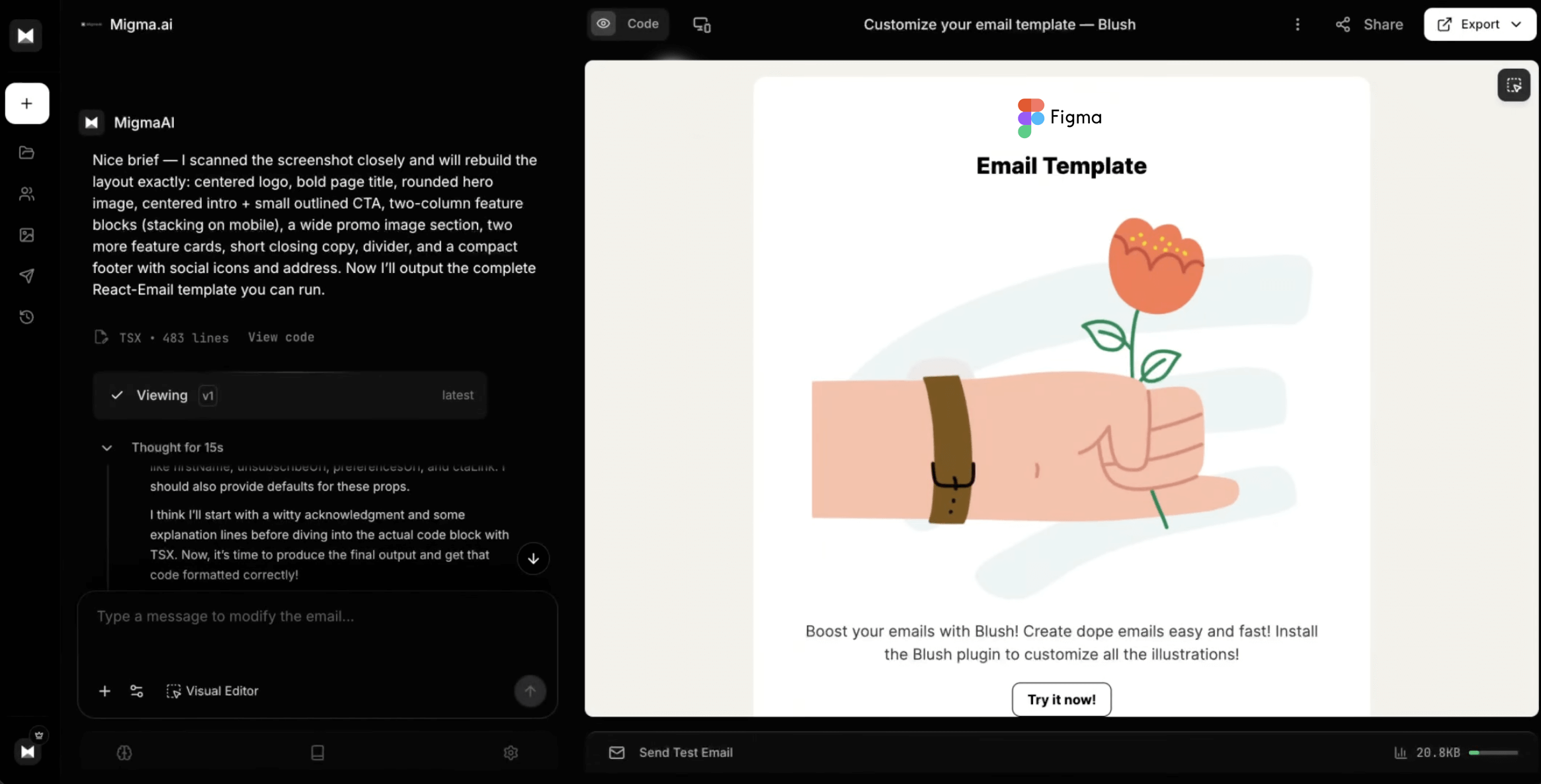
Der Figma-Import von Migma startet mit einem geteilten Figma-Link oder einer Frame-URL. Die KI analysiert die Struktur des Designs und konvertiert es in eine editierbare E-Mail – mit dokumentierten Ausgabeformaten wie HTML, React Email und MJML.
Der entscheidende Unterschied zeigt sich nach der Konvertierung: Das Ergebnis öffnet sich direkt als E-Mail und nicht nur als statische Vorschrift. Im Visual Editor lassen sich Texte, Bilder, Links, Abstände und Abschnitte anpassen, das Verhalten auf Desktop und Mobilgeräten prüfen und der fertige Entwurf für den Export oder Versand vorbereiten.
Wählen Sie Migma, wenn:
- Ein Designer den Frame bereits freigegeben hat, aber das Marketing eine bearbeitbare E-Mail benötigt.
- Die KI sowohl für die initiale Konvertierung als auch für spätere Anpassungen genutzt werden soll.
- Das Team nach der Arbeit in Figma einen zentralen Produktions-Arbeitsbereich nutzen möchte.
- HTML, React Email, MJML oder ein anderer dokumentierter Migma-Ausgabepfad erforderlich ist.
Der Nachteil dabei: Jede Konvertierung ändert das Ausgabemedium. Komplexe Effekte, Schriften, überlappende Elemente und freie Gestaltungen auf der Leinwand erfordern eventuell E-Mail-sichere Alternativen. Prüfen Sie das Ergebnis stets im Vergleich zum Ursprungs-Frame, anstatt sich blind darauf zu verlassen, dass optische Ähnlichkeit auch eine korrekte Darstellung im Postfach garantiert.
2. Email Love: Der beste KI-Workflow direkt in Figma
Der Agenten-Workflow von Email Love verbindet Claude oder Codex über das offizielle Figma-MCP mit Figma. Der Agent analysiert ein synchronisiertes Email Love-Designsystem, wählt freigegebene Komponenten aus und baut eine editierbare Kampagne direkt auf der Arbeitsfläche zusammen. Das Team prüft diese anschließend in Figma und exportiert sie über das Email Love-Plugin.
Dies ist eine hervorragende Wahl für Unternehmen, für die Figma bereits die zentrale Single Source of Truth darstellt. Designer können Header, Hero-Bereiche, Inhaltsblöcke, CTAs und Footer als wiederverwendbare Komponenten pflegen, während ein Agent die Erstanlage auf Basis eines Kampagnenbriefings übernimmt.
Zudem dokumentiert Email Love die Ausgabe von HTML und MJML, ESP-Exporte, Responsive-Vorschauen, Dark-Mode-Checks, Fallback-Schriften-Prüfungen sowie einen strukturellen Preflight. Der Template-Workflow legt besonderen Wert darauf, die interne Komponentenhierarchie zu wahren, damit Live-Texte, Buttons, Bilder und responsive Spalten den Export unbeschadet überstehen.
Wählen Sie Email Love, wenn:
- Sie bereits ein wiederverwendbares E-Mail-Designsystem in Figma nutzen oder aufbauen möchten.
- Designer die finale Kampagnen-Frame weiterhin direkt bearbeiten und kommentieren müssen.
- Ein Agent Kampagnen aus freigegebenen Komponenten zusammenstellen soll, statt jedes Mal ein neues Layout-System zu erfinden.
Die Einrichtung ist allerdings komplexer als bei einem simplen Konverter. Der Agent benötigt Schreibzugriff auf Figma, die entsprechenden Lizenzen sowie ein funktionierendes Email Love-Komponentensystem. Dieser Aufwand lohnt sich vor allem dann, wenn die Komponenten für zahlreiche Kampagnen wiederverwendet werden.
3. Kombai for Email: Ideal für fertige Freiform-Designs
Kombai for Email nutzt generative Modelle, um ein Figma-Design zu interpretieren und E-Mail-HTML zu generieren. Laut offizieller Dokumentation erfordert der Workflow weder vordefinierte Komponenten, spezielle Ebenen-Tags noch Auto Layout vor der Konvertierung.
Das macht Kombai besonders dann nützlich, wenn bereits ein Design vorliegt und das Neuerstellen in einer speziellen Komponentenbibliothek zusätzlichen Aufwand bedeuten würde. Der dokumentierte Funktionsumfang umfasst responsives Verhalten, tabellenbasierte E-Mail-Strukturen, Steuerungsoptionen für Schriften und Alt-Texte, Testversand sowie Export-Optionen.
Wählen Sie Kombai, wenn der Quell-Frame im Vordergrund steht und das primäre Ziel sauberer Code ist. Die entscheidende Frage bei der Prüfung ist dabei nicht nur, ob die Browser-Vorschau stimmt, sondern ob Live-Texte, Links, Bilder, Fallbacks, das responsive Verhalten und das Ziel-ESP die Übergabe fehlerfrei überstehen.
4. Emailify: Die beste Wahl für ein stringentes Figma-Komponentensystem
Emailify ist ein Figma-Plugin, das speziell auf E-Mail-Komponenten ausgelegt ist. Der integrierte AI Designer kann ein Kampagnenbriefing mithilfe bereits im Dokument vorhandener, freigegebener Komponenten in eine bearbeitbare E-Mail umwandeln. Teams können das Ergebnis anschließend mit den gewohnten Figma-Werkzeugen verfeinern, Breakpoints testen und responsives HTML exportieren.
Diese Einschränkung ist gewollt: Die Design-Grundlagen von Emailify besagen, dass beliebige, außerhalb des Plugins erstellte Figma-E-Mails nicht automatisch konvertiert werden. Bestehende Designs müssen daher mit den zugeordneten Ebenen und Komponenten von Emailify neu aufgebaut werden.
Wählen Sie Emailify, wenn eine vorhersehbare Struktur wichtiger ist als die Flexibilität, jeden beliebigen Quell-Frame zu akzeptieren. Das Tool eignet sich besonders für Teams, die wiederverwendbare Figma-Komponenten, responsive Anpassungen, Lokalisierungsworkflows und kontrollierten HTML-Output aus derselben Datei benötigen.
5. Postcards: Der Weg von Figma in einen visuellen Builder
Das Postcards Figma-Plugin analysiert den ausgewählten Frame und überträgt das Design in den Postcards E-Mail-Builder. Auto-Layout-Gruppen lassen sich dabei in bearbeitbare Grid-Strukturen umwandeln. Gruppen ohne Auto Layout oder Elemente mit nicht unterstützten Effekten werden hingegen eventuell als Bilder gerastert.
Nach der Übergabe stellt Postcards einen Drag-and-Drop-E-Mail-Editor zur Verfügung. Die integrierte AI Suite kann das Template generieren, umschreiben, übersetzen und umgestalten, während der Builder Vorschauen und ESP-Exporte übernimmt.
Wählen Sie Postcards, wenn Figma zwar als Startpunkt dient, die finale Bearbeitung jedoch in einer externen Umgebung stattfinden soll. Dies funktioniert am besten, wenn das Team die Kampagne gerne in einem visuellen Builder fertigstellt und die Figma-Hierarchie entsprechend vorbereitet wurde, um eine saubere Übertragung zu gewährleisten.
Worauf jeder Workflow dennoch angewiesen ist
KI kann den Implementierungsaufwand zwar drastisch verringern, ersetzt jedoch nicht die finale Qualitätsprüfung der E-Mail.
Überprüfen Sie vor der Freigabe eines Exports folgende Punkte:
- Copy, Preise, Daten und Werbeversprechen stimmen mit dem freigegebenen Briefing überein.
- Überschriften, Absätze und Buttons sind wie vorgesehen als echter, markierbarer Text angelegt.
- Bilder verfügen über sprechende Alt-Texte und verlässliche öffentliche URLs.
- Jeder CTA, Textlink, Abmeldelink und Platzhalter (Merge Tag) verweist auf das korrekte Ziel.
- Spalten ordnen sich auf Mobilgeräten in der gewünschten Reihenfolge untereinander an.
- Fallback-Schriften, Dark Mode und Bildausschnitte bleiben gut lesbar.
- Der finale HTML-Code wurde in den für Ihre Zielgruppe relevanten Postfächern und E-Mail-Clients getestet.
Für welche Option sollten Sie sich entscheiden?
Orientieren Sie sich an dem Ausgangsmaterial, das Ihnen bereits vorliegt, und dem Format, das für die weitere Bearbeitung benötigt wird.
- Wählen Sie Migma für den kürzesten dokumentierten Weg von einer Figma-URL oder einem Briefing zu einer bearbeitbaren Produktions-E-Mail.
- Wählen Sie Email Love, wenn ein KI-Agent mit Ihrem Komponentensystem arbeiten soll und die Kampagne in Figma bearbeitbar bleiben muss.
- Wählen Sie Kombai, wenn ein freier, fertiger Frame eine code-fokussierte Konvertierung erfordert.
- Wählen Sie Emailify, wenn Sie ein striktes, wiederverwendbares E-Mail-Komponentensystem innerhalb von Figma bevorzugen.
- Wählen Sie Postcards, wenn das Design zur weiteren Bearbeitung in einen separaten, KI-gestützten visuellen Builder übertragen werden soll.
Wenn Ihr Design bereit ist, öffnen Sie Migma und importieren Sie den Figma-Frame. Behalten Sie das Original griffbereit, prüfen Sie die konvertierte E-Mail in Desktop- und Mobilansicht und versenden Sie einen echten Test, bevor die Kampagne das Team verlässt.
Häufig gestellte Fragen
Wie sollte ein Figma-Frame vor der KI-E-Mail-Konvertierung vorbereitet werden?
Für eine saubere Konvertierung gilt:\n- Verwenden Sie einen Hauptframe (ca. 600 Pixel breit) mit vertikalem Auto Layout.\n- Behalten Sie Überschriften, Fließtext und Button-Beschriftungen als echten Text bei statt sie zu rastern.\n- Legen Sie Buttons als echte Komponenten an und benennen Sie wichtige Ebenen sprechend (z. B. hero, product-grid, footer).\n- Planen Sie das mobile Stapeln von Spalten und bereiten Sie hochauflösende Bilder mit Alt-Texten vor.
Welche Exportformate unterstützt Migma für konvertierte Figma-Designs?
Der Figma-Import von Migma konvertiert geteilte Figma-Frames in bearbeitbare E-Mails mit dokumentierten Exportpfaden für HTML, React Email und MJML. Konvertierte Designs können zudem vor dem Export direkt im Visual Editor bearbeitet werden.
Wie funktioniert der Email Love-KI-Agenten-Workflow in Figma?
Email Love verbindet KI-Modelle wie Claude oder Codex über das offizielle Figma-MCP mit Figma. Der Agent liest ein synchronisiertes Email Love-Designsystem ein, wählt freigegebene Komponenten aus und baut editierbare Kampagnenlayouts automatisch direkt auf der Figma-Arbeitsfläche zusammen.
Kann Kombai for Email Designs konvertieren, die kein Auto Layout verwenden?
Ja. Kombai for Email nutzt generative Modelle, um tabellenbasiertes E-Mail-HTML aus relativ frei gestalteten Figma-Designs zu erstellen, ohne dass dafür im Vorfeld Auto Layout, vordefinierte Komponenten oder spezielle Ebenen-Tags erforderlich sind.
Was sollte vor dem Export einer KI-generierten E-Mail an ein ESP geprüft werden?
Vor dem Export sollten Sie überprüfen, dass:\n- Copy, Daten, Links, CTA-Ziele und Platzhalter mit dem Briefing übereinstimmen.\n- Überschriften, Absätze und Buttons als Live-Text erhalten geblieben sind.\n- Bilder gültige URLs und beschreibende Alt-Text-Attribute besitzen.\n- Responsives Spaltenstapeln, Fallback-Schriften und die Darstellung im Dark Mode in den Ziel-Postfächern fehlerfrei funktionieren.