Escribir el primer borrador de un correo suele ser lo más rápido. El trabajo más lento comienza cuando la estructura es correcta pero los detalles no encajan del todo: un titular necesita un salto de línea mejor, el recorte de la imagen no se ve bien, la llamada a la acción (CTA) es demasiado ancha o una sección necesita más espacio visual.
El editor visual de Migma está diseñado exactamente para esa fase. Abre un correo, selecciona Editor visual y el diseño se convertirá en un lienzo interactivo en el que puedes hacer clic. Podrás modificar textos, imágenes, botones, enlaces, espaciados y secciones directamente donde los ves, sin necesidad de abrir el código HTML.
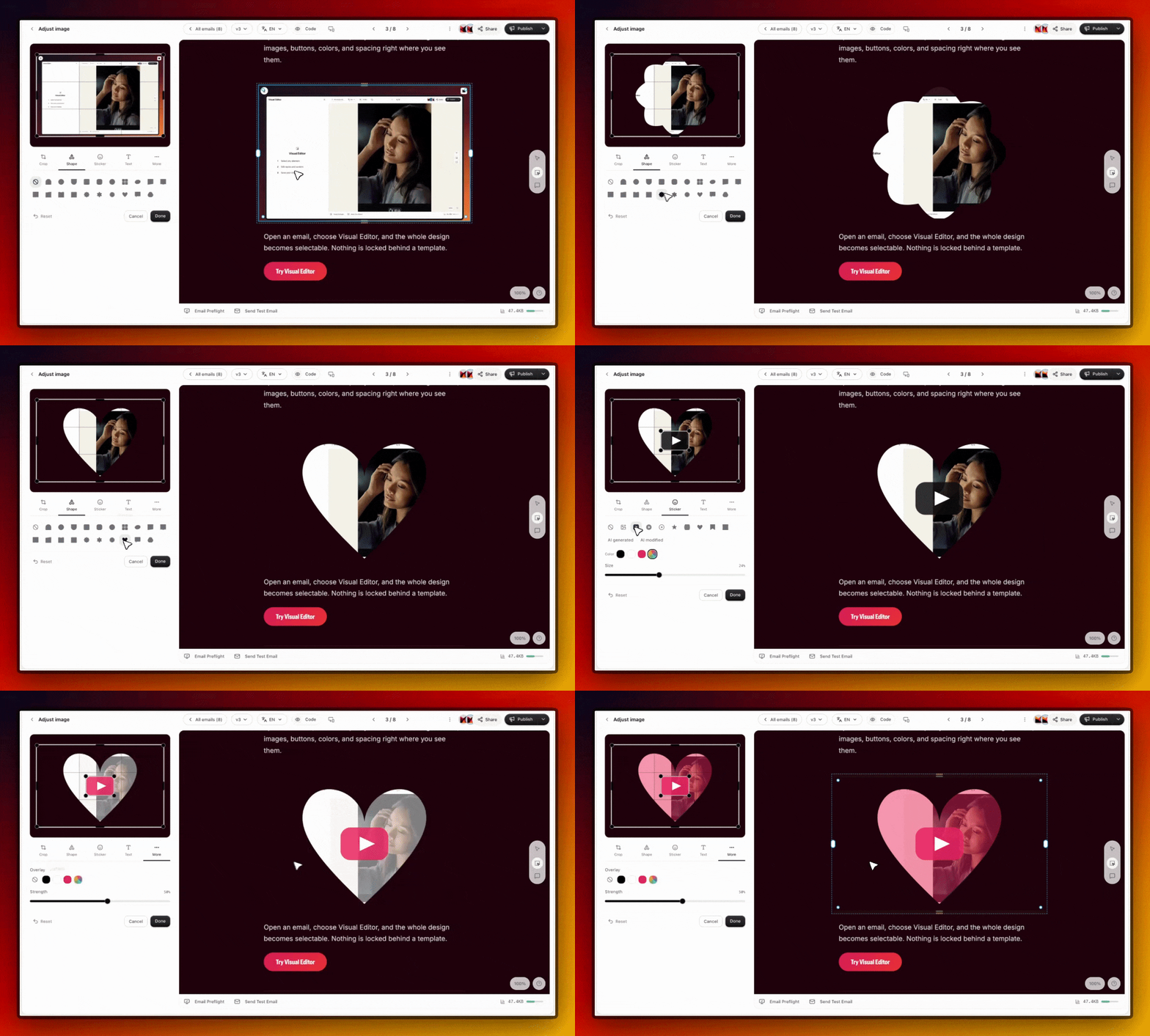
Esto no sustituye al <i>briefing</i> inicial ni a los cambios de diseño estructurales. Es la capa de precisión que existe entre «el borrador está casi listo» y «esto ya se puede revisar». A continuación te explicamos cómo utilizarlo.
Empieza por el elemento que quieras modificar
Selecciona un título, un párrafo, una imagen, un botón o una sección directamente en la vista previa del correo. Los controles correspondientes aparecerán junto al lienzo, lo que te permite centrarte en una sola decisión a la vez en lugar de buscar en una biblioteca de bloques o en un panel de código.
Para aquellos elementos que resulten difíciles de seleccionar, como un espaciador, un divisor, una columna anidada o una sección superpuesta, abre Capas. Cada parte del correo aparece listada por su nombre. Selecciona un elemento para saltar directamente hasta él y, a partir de ahí, muévelo, duplícalo, guárdalo o elimínalo.
Esto hace que el editor resulte muy útil para dos tipos de tareas diferentes:
- Un pulido rápido, como corregir un titular o cambiar el enlace de un botón.
- Una limpieza estructural, como reordenar secciones o eliminar un espaciador innecesario.
Reescribe y cambia el estilo del texto directamente
Haz clic en un título o párrafo y escribe directamente en el correo. A continuación, podrás ajustar la fuente, el tamaño, el grosor, el color, la alineación, el fondo, los bordes redondeados y el espaciado de esa selección.
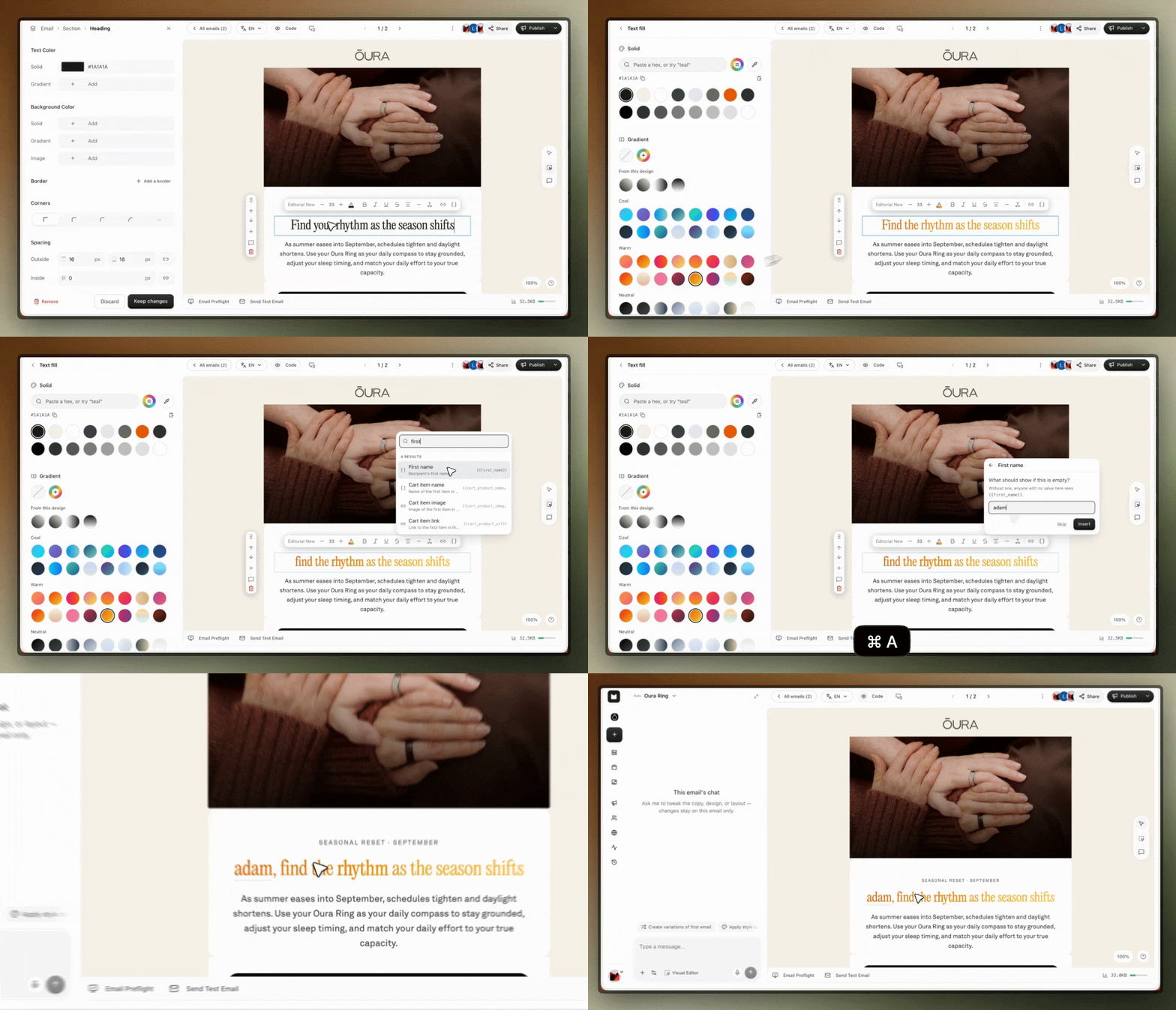
Esta función resulta especialmente útil después de generar un primer borrador con IA. Puedes mantener el correo intacto mientras perfeccionas un titular, acortas un párrafo o mejoras la jerarquía visual. No es necesario volver a generar todo el diseño solo para corregir una línea.
Una secuencia práctica consiste en revisar el correo de arriba a abajo, editando primero los textos enfocados en la línea de asunto: el titular, el texto de apoyo, la etiqueta del CTA y cualquier aviso legal o texto alternativo. Después, realiza los ajustes visuales. Separar las decisiones sobre el texto de las decisiones visuales ayuda a mantener la revisión enfocada.
Cambia, recorta y limpia las imágenes
Selecciona una imagen para cambiar su origen, recortarla, modificar su forma, su fondo, su texto alternativo o su enlace de destino. Puedes subir, arrastrar o pegar un archivo, o bien elegir una imagen existente de tu biblioteca.
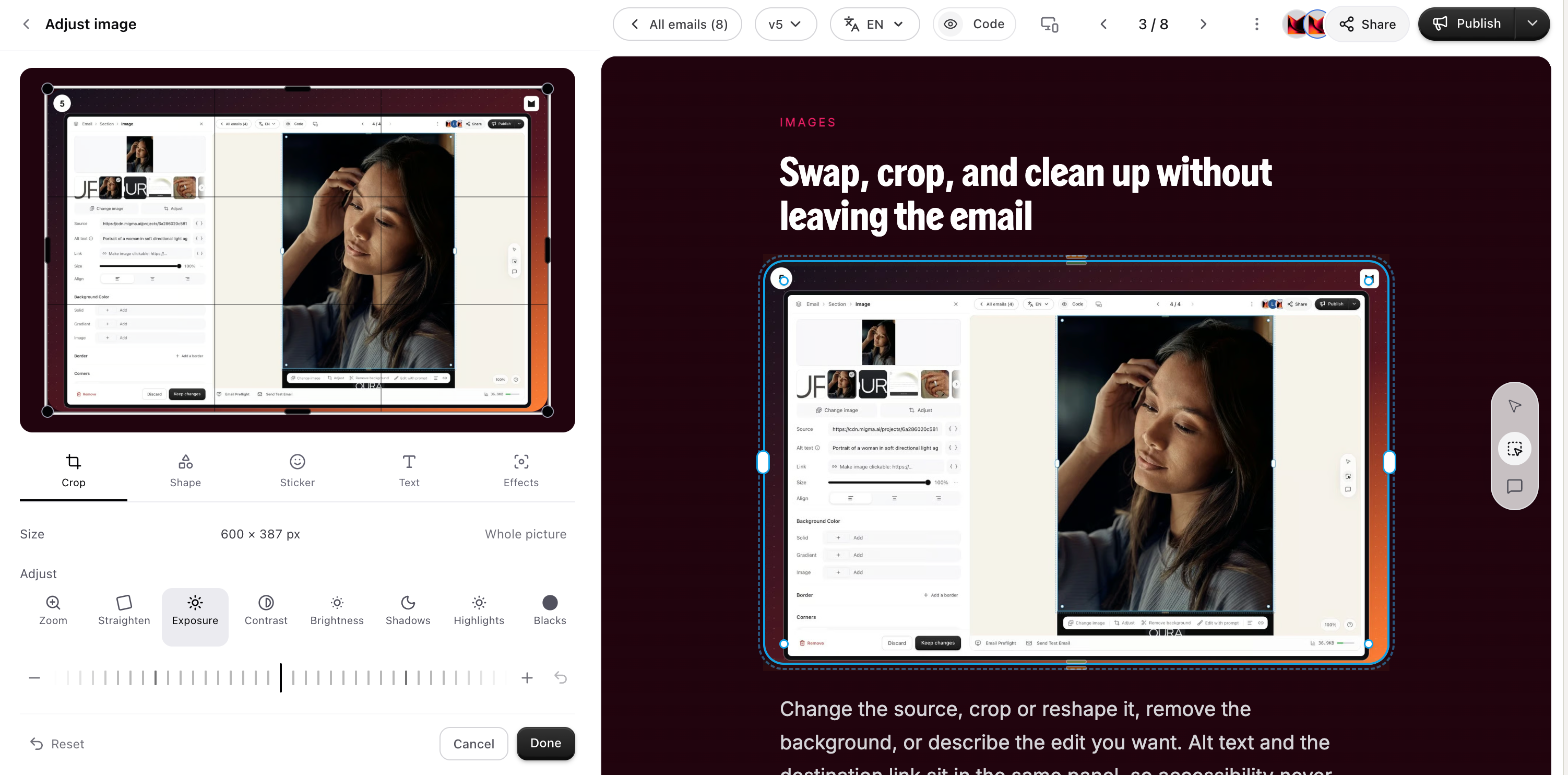
Los controles de ajuste de imagen te permiten recortar y reposicionar el recurso sin salir del correo. También puedes eliminar el fondo o describir una edición concreta en la imagen. Al mantener el texto alternativo y el enlace en el mismo panel, te resultará más fácil rematar los detalles funcionales mientras tienes la imagen seleccionada.
Antes de guardar los cambios, comprueba cómo queda el recorte tanto en pantallas de ordenador como en dispositivos móviles. Una imagen vertical que se ve equilibrada en un diseño ancho puede resultar demasiado recargada en un teléfono, y el texto integrado dentro de una imagen puede volverse difícil de leer.
Señala exactamente el área a la que te refieres
A veces, explicar un comentario es más difícil que mostrarlo directamente. Con las herramientas de resaltado y máscara de Migma, puedes marcar un bloque o dibujar sobre una parte de la imagen y, a continuación, escribir el cambio que deseas. La instrucción queda vinculada al área seleccionada, por lo que el resto del correo se mantiene intacto.
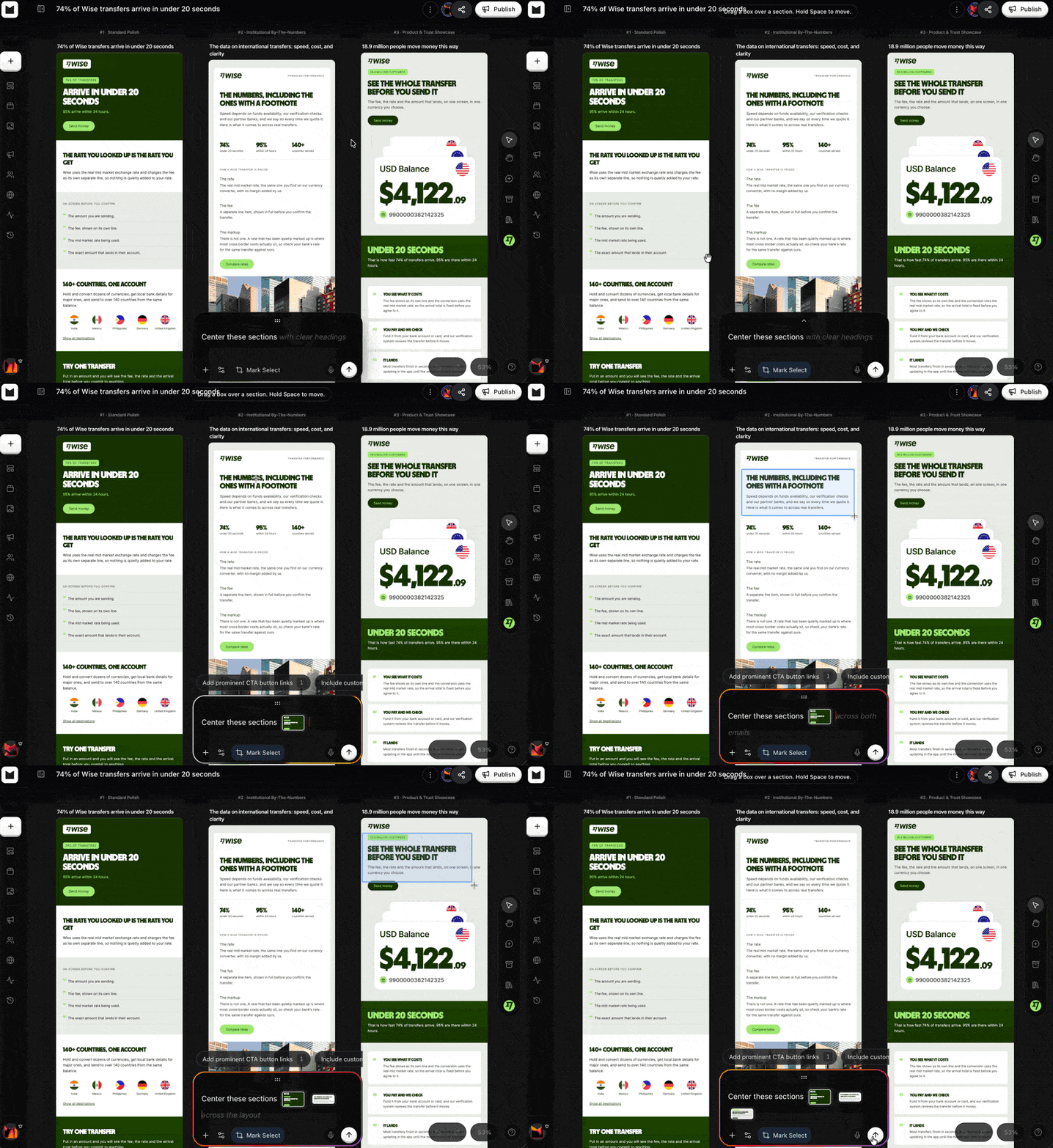
Utiliza el resaltado de sección completa cuando tu petición afecte a todo un bloque. Emplea una máscara más pequeña si solo quieres modificar un detalle concreto, como eliminar un objeto, ocultar información confidencial o llamar la atención sobre una parte de una captura de pantalla.
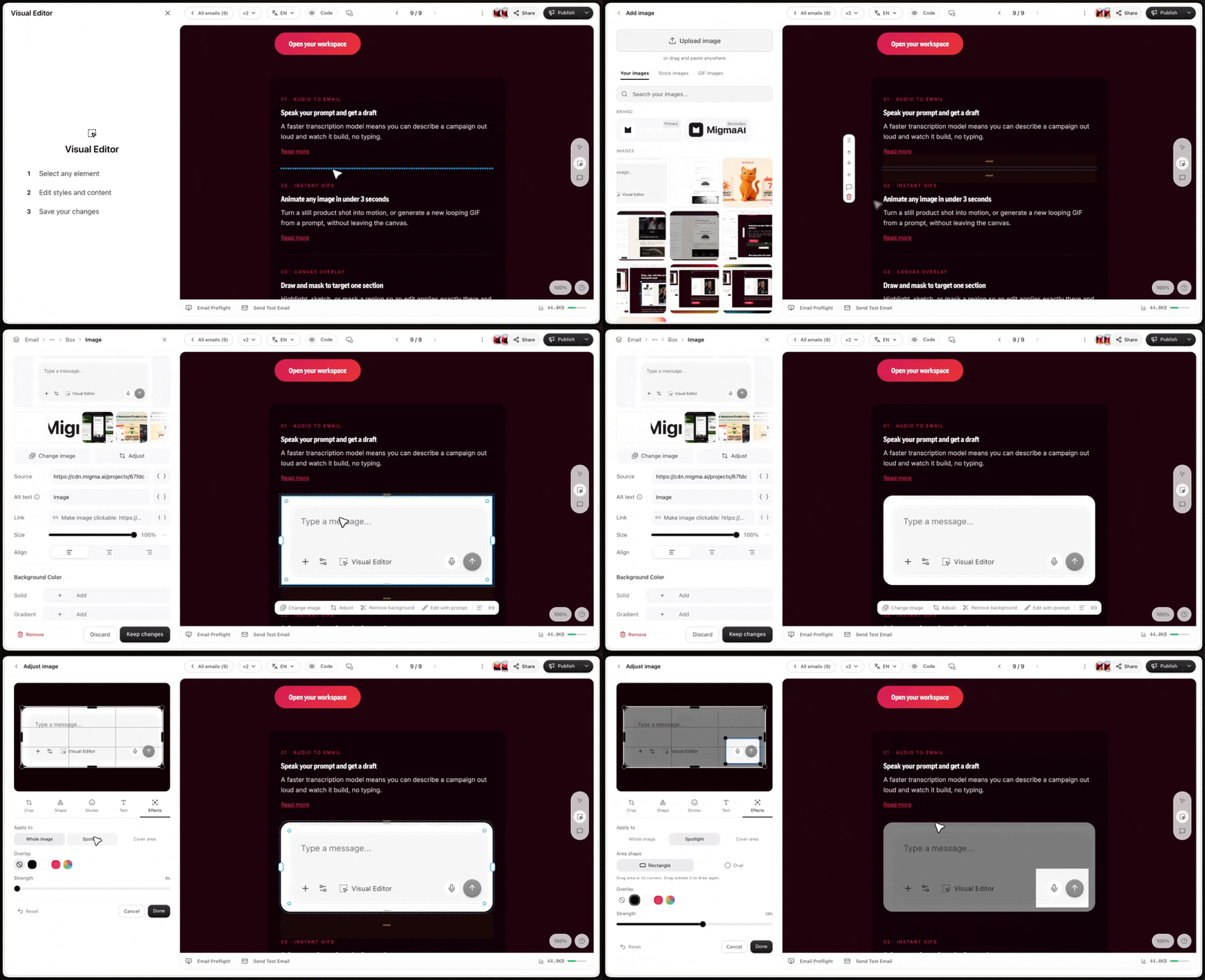
Este es un hábito de revisión muy útil para los equipos: señalar el elemento, indicar el resultado deseado y mantener el ámbito bien acotado. Esto reduce la ambigüedad de comentarios del tipo «mejora esta zona» y facilita comprobar si el cambio solicitado se ha completado.
Utiliza el panel de Capas cuando el lienzo esté muy cargado
Los correos complejos suelen incluir secciones anidadas, columnas, espaciadores y divisores en los que resulta difícil hacer clic con precisión. El panel de Capas te ofrece una lista estructurada de cada elemento presente en el correo.
Selecciona una capa para saltar directamente al elemento correspondiente en el lienzo. Desde ahí podrás moverlo, duplicarlo, guardarlo, comentarlo o eliminarlo. Las capas también son la forma más segura de asegurarte de que estás modificando la sección principal en lugar de un elemento de texto o imagen anidado.
Un flujo de trabajo práctico desde el borrador hasta el resultado final
El editor visual funciona mejor como la segunda mitad de un proceso de producción sencillo:
- Comienza con un <i>briefing</i> breve y genera o importa el correo.
- Abre el mejor borrador y selecciona Editor visual.
- Corrige el titular, el texto de apoyo y el CTA.
- Sustituye o recorta las imágenes y añade un texto alternativo útil.
- Utiliza los resaltados o las máscaras para aquellos cambios que sean más fáciles de señalar visualmente.
- Abre el panel de Capas para revisar la estructura y los elementos en los que sea difícil hacer clic.
- Comprueba la vista previa en el móvil para verificar el tamaño de la fuente, el recorte, el ancho de los botones, el espaciado y el orden de lectura.
- Guarda los cambios, ejecuta la Comprobación previa del correo (Email Preflight) y envíate una prueba a ti mismo.
El resultado es un camino mucho más rápido para pasar de un buen primer borrador a un correo listo para su aprobación, sin necesidad de reconstruir el diseño ni recurrir al código para cada pequeño retoque.
Si quieres consultar la guía detallada de cada control, lee la guía del editor visual. Cuando estés listo para probar este flujo de trabajo, abre Migma y crea un correo.
Preguntas frecuentes
¿Qué es el editor visual de Migma?
El editor visual de Migma convierte el diseño de un correo en un lienzo interactivo. Te permite ajustar textos, imágenes, botones, enlaces, espaciados y secciones de diseño directamente en la vista previa, sin necesidad de abrir ni editar código HTML.
¿Cómo se edita y se cambia el estilo del texto de un correo en Migma?
Haz clic directamente en cualquier título o párrafo para reescribir el texto en el mismo lugar. Junto al lienzo, puedes ajustar propiedades visuales como la fuente, el tamaño y el grosor del texto, el color, la alineación, el fondo, el radio de los bordes y el espaciado sin tener que volver a generar todo el diseño.
¿Cómo funcionan los ajustes de imagen en el editor visual?
Al seleccionar una imagen, puedes subir, arrastrar, pegar o elegir un archivo de tu biblioteca. Puedes recortar y reposicionar imágenes, eliminar fondos, modificar formas y gestionar detalles funcionales como el texto alternativo y los enlaces de destino desde el mismo panel.
¿Para qué sirven las herramientas de resaltado y máscara de Migma?
Las herramientas de resaltado y máscara te permiten señalar áreas específicas seleccionando un bloque completo o dibujando sobre una parte de la imagen. Puedes adjuntar comentarios escritos o peticiones de edición directamente al área marcada, manteniendo el ámbito delimitado y sin tocar el resto del correo.
¿Cuándo se debe utilizar el panel de Capas en Migma?
El panel de Capas resulta muy útil cuando se trabaja con diseños recargados o anidados en los que es difícil hacer clic, como espaciadores, divisores y columnas. Ofrece una lista estructurada de cada elemento por su nombre, lo que te permite seleccionar, mover, duplicar, guardar, comentar o eliminar componentes específicos.