Rédiger le premier brouillon d'un e-mail est souvent la partie la plus rapide. Le travail se complique lorsque la structure est correcte mais que les détails clochent : un titre nécessite un meilleur retour à la ligne, le cadrage d'une image semble approximatif, le CTA est trop large ou une section manque d'espace.
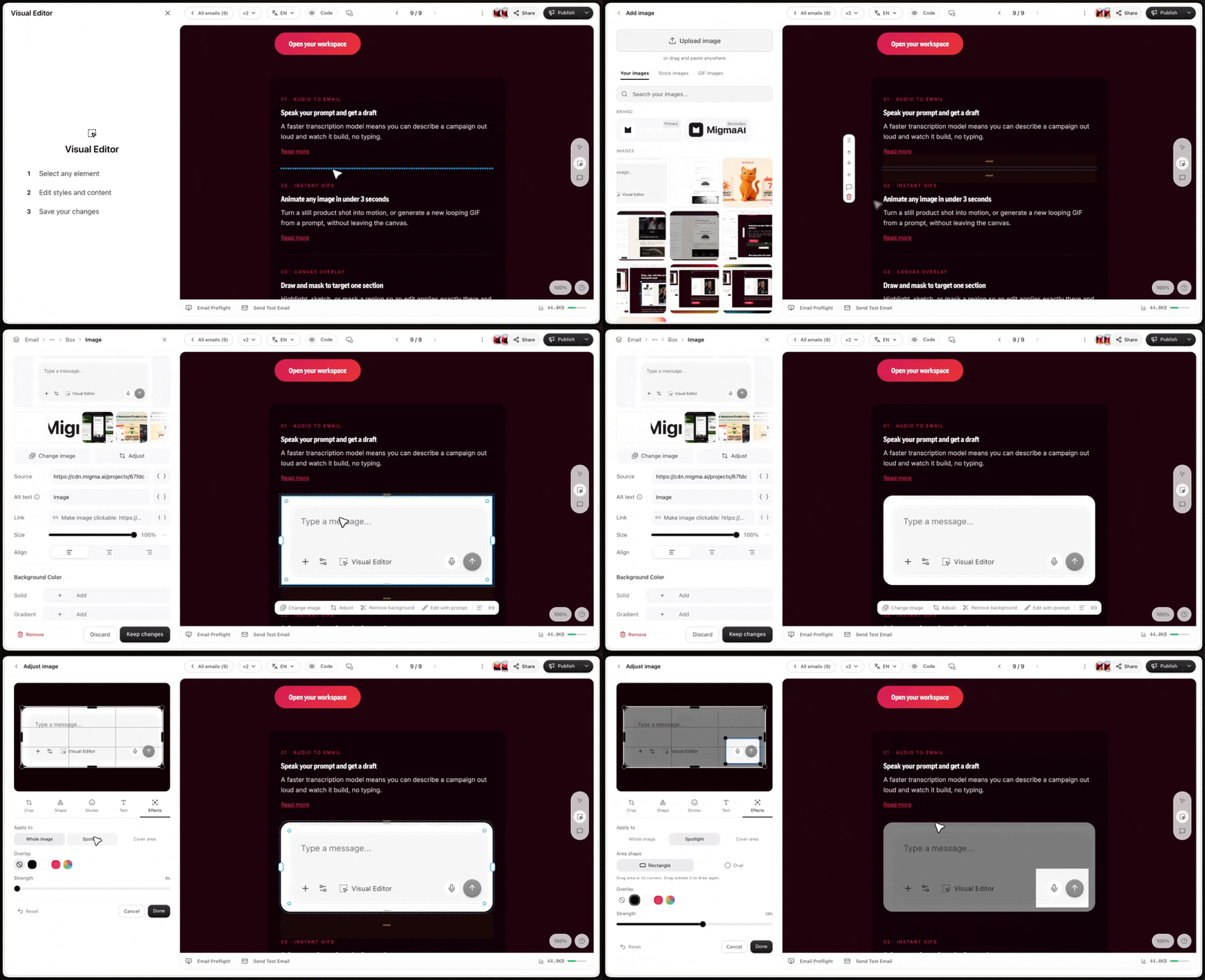
L'éditeur visuel de Migma (Visual Editor) a été conçu précisément pour cette étape. Ouvrez un e-mail, sélectionnez Éditeur visuel, et le design se transforme en une zone cliquable. Vous pouvez modifier le texte, les images, les boutons, les liens, l'espacement et les sections directement là où ils s'affichent, sans avoir à ouvrir le code HTML.
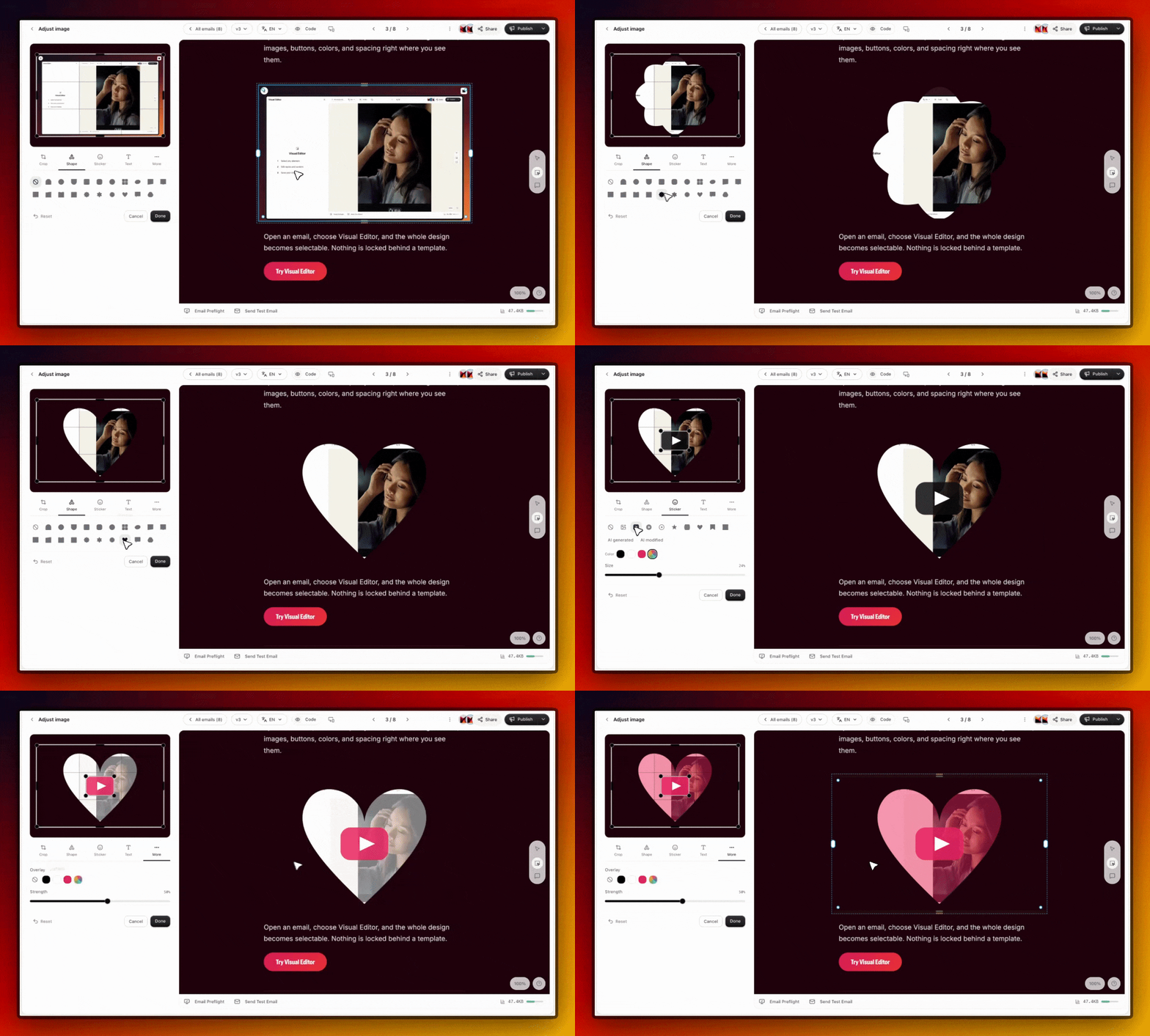
Il ne s'agit pas de remplacer le brief initial ou les modifications globales de design. C'est le pont idéal entre « le brouillon est presque prêt » et « le contenu est validé pour relecture ». Voici comment l'utiliser.
Commencez par l'élément que vous souhaitez modifier
Sélectionnez un titre, un paragraphe, une image, un bouton ou une section directement dans l'aperçu de l'e-mail. Les commandes correspondantes s'affichent à côté du canevas, ce qui vous permet de vous concentrer sur une seule décision à la fois au lieu de fouiller dans une bibliothèque de blocs ou un panneau de code.
Pour les éléments difficiles à sélectionner, tels qu'un espacement, un séparateur, une colonne imbriquée ou une section superposée, ouvrez le panneau Calques (Layers). Chaque partie de l'e-mail y est répertoriée par son nom. Sélectionnez un élément pour y accéder instantanément, puis déplacez-le, dupliquez-le, enregistrez-le ou supprimez-le.
Cet outil s'avère particulièrement utile pour deux types d'interventions :
- Les retouches rapides, comme la correction d'un titre ou la modification du lien d'un bouton.
- Le nettoyage structurel, comme la réorganisation de sections ou la suppression d'un espacement inutile.
Modifiez et réagencez le texte directement sur place
Cliquez sur un titre ou un paragraphe et tapez votre texte directement dans l'e-mail. Vous pouvez ensuite ajuster la police, la taille, l'épaisseur, la couleur, l'alignement, l'arrière-plan, les coins et l'espacement pour cette sélection.
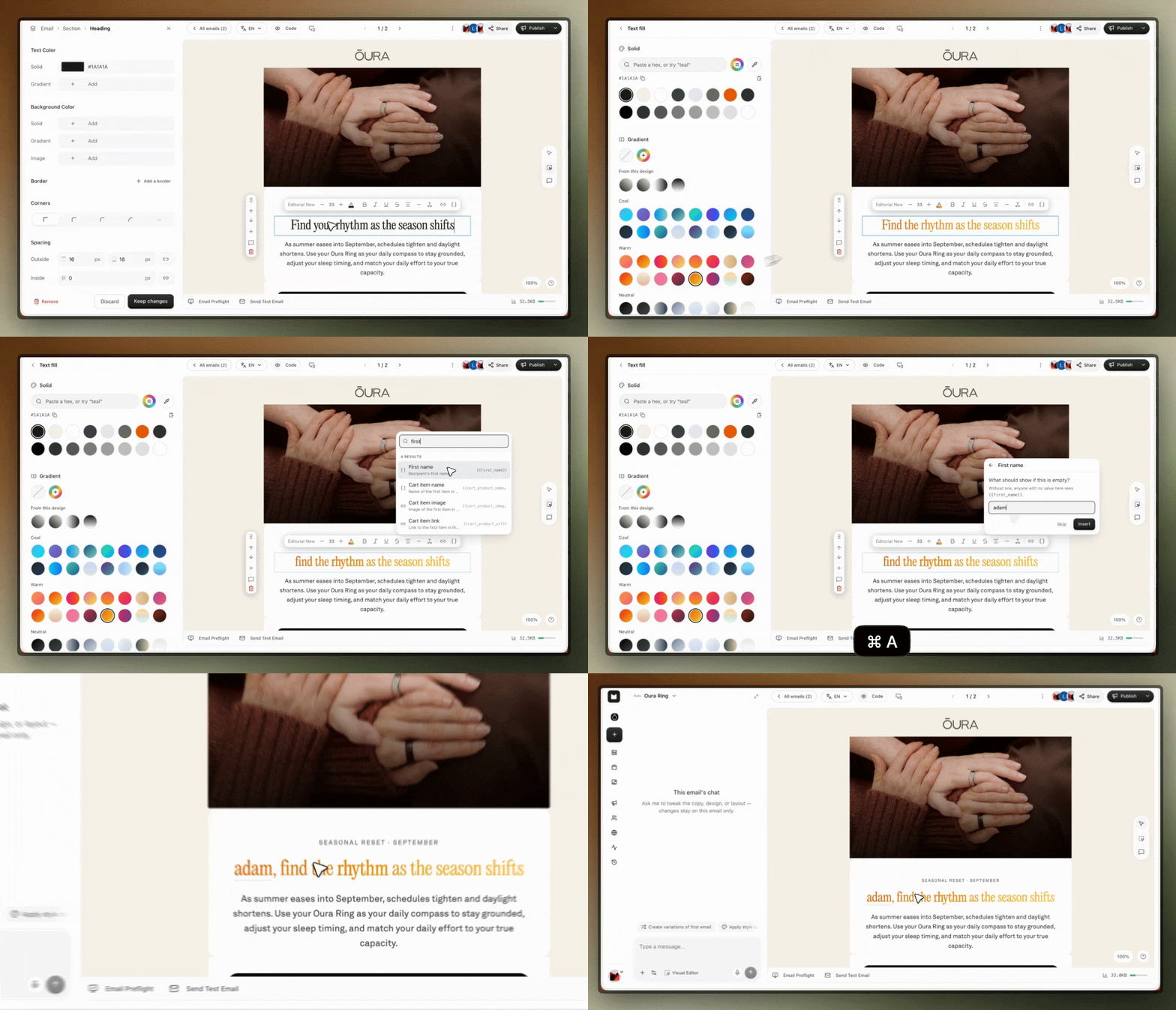
Cette fonctionnalité est extrêmement pratique après la génération d'un premier brouillon par l'IA. L'ensemble de l'e-mail reste intact pendant que vous peaufinez un titre, raccourcissez un paragraphe ou améliorez la hiérarchie visuelle. Inutile de régénérer tout le design juste pour corriger une ligne.
Une méthode efficace consiste à relire l'e-mail du haut vers le bas en commençant par les éléments stratégiques : titre, texte d'accompagnement, libellé du CTA et mentions légales ou texte de secours. Effectuez ensuite les ajustements visuels. Séparer la gestion du texte de celle du design permet de garder les idées claires lors de la relecture.
Remplacez, recadrez et nettoyez vos images
Sélectionnez une image pour modifier sa source, son recadrage, sa forme, son arrière-plan, son texte alternatif (alt text) ou son lien de redirection. Vous pouvez importer, glisser-déposer ou coller un fichier, ou encore choisir une image existante dans votre bibliothèque.
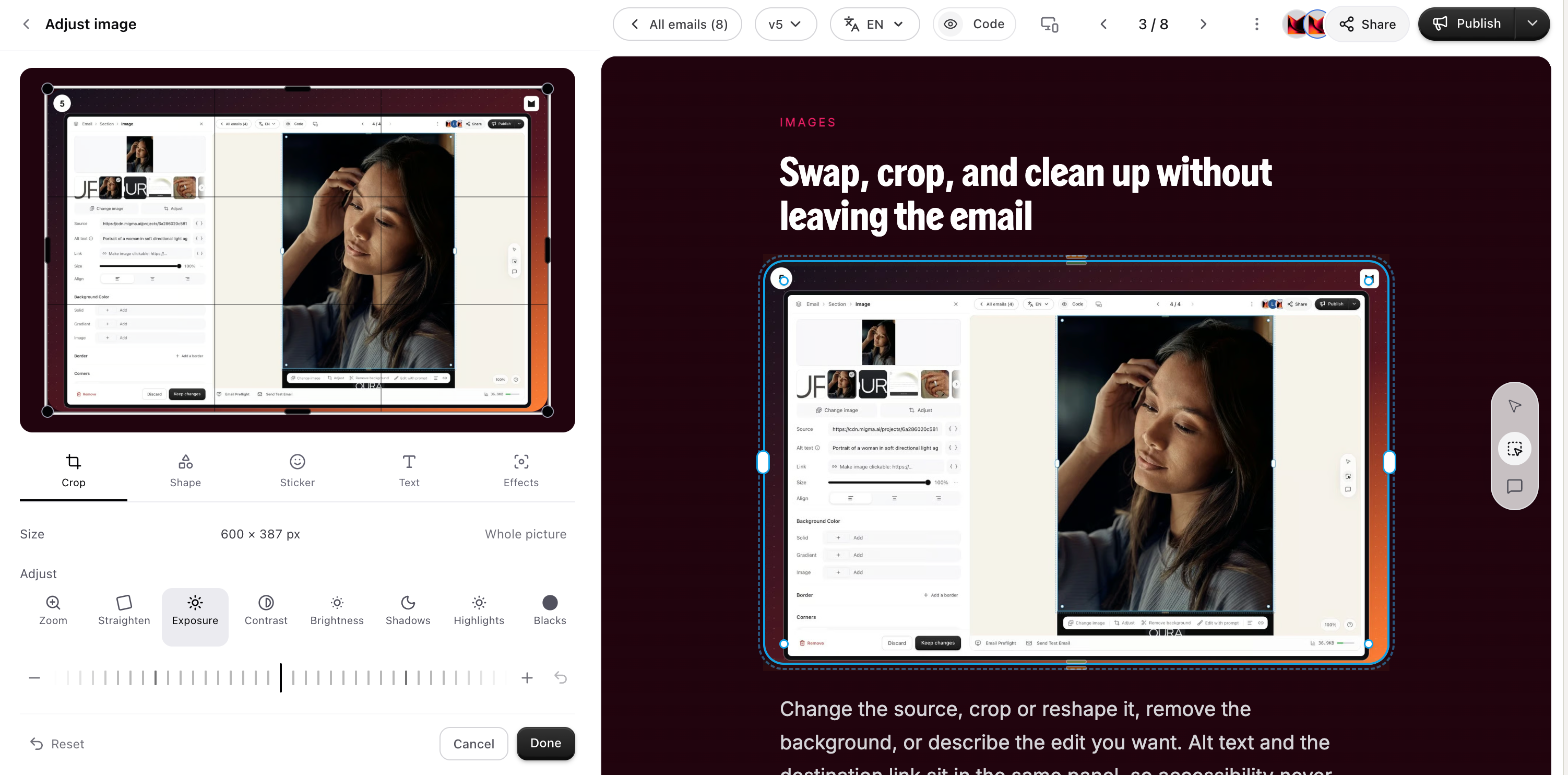
Les commandes d'ajustement d'image permettent de recadrer et de repositionner le visuel sans quitter l'e-mail. Vous pouvez également supprimer un arrière-plan ou décrire une modification précise. Le fait de retrouver le texte alternatif et le lien dans le même panneau simplifie la finalisation des détails fonctionnels lorsque l'image est sélectionnée.
Avant de valider vos modifications, vérifiez le rendu du recadrage sur les versions bureau et mobile. Un format portrait bien équilibré sur grand écran peut sembler trop serré sur un smartphone, et le texte incrusté dans une image risque de devenir illisible.
Désignez précisément la zone concernée
Certaines remarques sont plus faciles à montrer qu'à formuler. Grâce aux outils de surbrillance et de masquage de Migma, vous pouvez entourer un bloc ou dessiner sur une partie d'image, puis saisir la modification souhaitée. Votre consigne reste attachée à la zone ciblée, ce qui protège le reste de l'e-mail contre toute modification accidentelle.
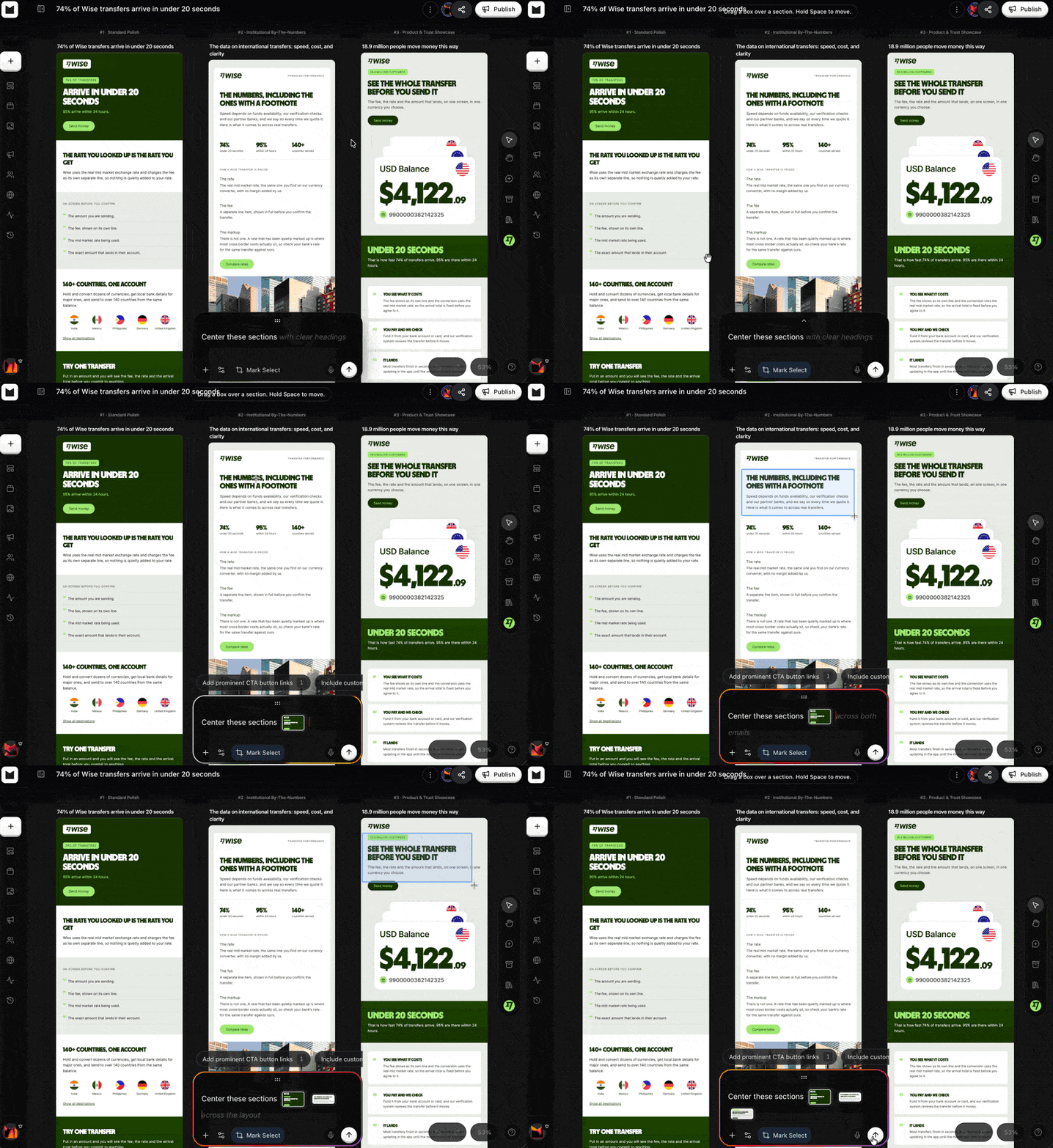
Utilisez une surbrillance de section entière lorsque votre remarque concerne un bloc complet. Préférez un masque plus restreint si vous souhaitez modifier un détail précis, tel que la suppression d'un objet, le masquage d'informations sensibles ou la mise en valeur d'une partie de capture d'écran.
C'est une excellente habitude à prendre pour le travail en équipe : pointez l'élément du doigt, indiquez le résultat attendu et limitez le périmètre. Cela élimine l'ambiguïté des commentaires du type « améliorez cette zone » et permet de vérifier facilement si la demande a bien été exécutée.
Utilisez les calques lorsque le canevas est chargé
Les e-mails complexes intègrent souvent des sections imbriquées, des colonnes, des espacements et des séparateurs difficiles à cibler au clic. Le panneau Calques (Layers) vous offre une arborescence structurée de chaque élément présent dans l'e-mail.
Sélectionnez un calque pour accéder directement à l'élément correspondant sur le canevas. À partir de là, vous pouvez le déplacer, le dupliquer, l'enregistrer, le commenter ou le supprimer. Les calques constituent également la méthode la plus sûre pour vous assurer que vous modifiez la section parente plutôt qu'un texte ou une image imbriquée.
Un flux de travail pratique, du brouillon à la version finale
L'éditeur visuel déploie tout son potentiel lorsqu'il s'intègre en seconde partie d'un processus de production simple :
- Partez d'un brief concis, puis générez ou importez l'e-mail.
- Ouvrez le meilleur brouillon et sélectionnez Éditeur visuel.
- Corrigez le titre, le texte d'accompagnement et le CTA.
- Remplacez ou recadrez les images et ajoutez des textes alternatifs pertinents.
- Utilisez les surbrillances ou les masques pour les modifications qu'il est plus simple de pointer visuellement.
- Ouvrez les calques pour vérifier la structure et les éléments difficiles à cliquer.
- Contrôlez l'aperçu mobile concernant la taille de police, le recadrage, la largeur des boutons, l'espacement et l'ordre de lecture.
- Enregistrez les modifications, lancez les tests preflight de l'e-mail et envoyez-vous un test.
Vous obtenez ainsi un chemin bien plus direct entre un premier brouillon de qualité et un e-mail prêt à être validé, sans avoir à reconstruire tout le design ni à replonger dans le code pour la moindre correction.
Pour consulter le guide complet commande par commande, lisez la documentation de l'éditeur visuel. Lorsque vous êtes prêt à tester ce flux de travail, ouvrez Migma et créez un e-mail.
Questions fréquentes
Qu'est-ce que l'éditeur visuel de Migma ?
L’éditeur visuel de Migma transforme le design d'un e-mail en un canevas interactif. Il vous permet d'ajuster le texte, les images, les boutons, les liens, les espacements et les sections de mise en page directement sur l'aperçu, sans avoir à ouvrir ni modifier le code HTML.
Comment modifier et restyler le texte d'un e-mail dans Migma ?
Cliquez directement sur n'importe quel titre ou paragraphe pour réécrire le texte à même l'e-mail. À côté du canevas, vous pouvez ajuster les propriétés visuelles telles que la police, la taille du texte, l'épaisseur, la couleur, l'alignement, l'arrière-plan, le rayon des coins et l'espacement, sans avoir à régénérer l'ensemble du design.
Comment fonctionnent les ajustements d'images dans l'éditeur visuel ?
La sélection d'une image vous permet d'importer, de glisser-déposer, de coller ou de choisir un visuel depuis votre bibliothèque. Vous pouvez recadrer et repositionner les images, supprimer les arrière-plans, modifier les formes et gérer les détails fonctionnels comme le texte alternatif et les liens de destination depuis le même panneau.
À quoi servent les outils de surbrillance et de masquage de Migma ?
Les outils de surbrillance et de masquage vous permettent de cibler des zones précises en sélectionnant un bloc entier ou en dessinant sur une partie d'image. Vous pouvez y associer des retours textuels ou des demandes de modification directement sur la zone marquée, ce qui restreint le périmètre et préserve le reste de l'e-mail.
Quand faut-il utiliser le panneau des calques dans Migma ?
Le panneau des Calques s'avère très utile face à des mises en page denses ou imbriquées qui s'avèrent difficiles à cibler au clic (espacements, séparateurs, colonnes). Il fournit une liste structurée de chaque élément par son nom, vous permettant de sélectionner, déplacer, dupliquer, enregistrer, commenter ou supprimer des composants spécifiques.