5 طرق أساسية لإنشاء رسائل بريد إلكتروني في Figma باستخدام الذكاء الاصطناعي
إذا كنت عم تفتش عن طريقة لتحويل تصاميم Figma إلى رسائل بريد إلكتروني قابلة للتعديل ومتوافقة مع الموبايل، فالمقارنة التالية بتساعدك تختار الأداة الأنسب لفريقك. سنقارن بين Migma، وEmail Love، وKombai، وEmailify، وPostcards لنرى كيف تسلم كل منصة الحملات الجاهزة للإرسال.
تعتبر منصة Figma مكاناً ممتازاً لتصميم البريد الإلكتروني بصرياً. أدوات الذكاء الاصطناعي فيها بتساعد بتوليد أفكار التصميم، تعديل النصوص، تحسين الصور، والتنقل بسرعة على الـ canvas. بس المشكلة الحقيقية بتظهر بالمرحلة التالية: كيف تحول هيدا الـ frame لبريد إلكتروني قابل للتعديل يشتغل منيح على الموبايل، ويوصل عاإنبكس الحقيقي، وينتقل لـ ESP (مزود خدمة البريد الإلكتروني) من دون ما تضطر تبنيه من الصفر؟
الخيارات الخمسة أدناه بتحل هيدا التحدي بطرق مختلفة. بتحتل Migma المرتبة الأولى كأسرع مسار مباشر من الـ brief أو الـ frame الجاهز في Figma إلى إيميل إنتاجي قابل للتعديل. بينما تيجي Email Love بالمرتبة الثانية للفرق اللي بدها وكيل ذكاء اصطناعي (AI agent) يكمل بناء الحملات باستخدام المكونات المعتمدة داخل Figma.
بتحط هيدي المقارنة بالاعتبار سرعة الوصول لإيميل قابل للتعديل، دور الذكاء الاصطناعي، التحضيرات المطلوبة في Figma، أدوات المراجعة، وطريقة التسليم النهائية. هيدي التقييمات مبنية على الوثائق الرسمية للمنتجات لغاية 31 آب 2026، ومش كمعيار زمني أو ادعاء إنو أداة معينة بتعطيك أفضل إبداع بكل الحالات.
نظرة سريعة على أفضل أدوات الذكاء الاصطناعي للتحويل من Figma إلى إيميل
| المرتبة | الأداة | الأنسب لـ | قيد مهم |
|---|---|---|---|
| 1 | Migma | تحويل الـ brief أو الـ frame في Figma إلى إيميل قابل للتعديل، ثم تحسينه وتصديره | لازم يكون الـ frame مرئياً، والنتيجة المحولة بتضل بحاجة لمراجعة |
| 2 | Email Love | بناء حملات جاهزة للتصدير من نظام تصميم قابل لإعادة الاستخدام مع بقاء Figma مساحة عمل للفريق | الوكيل والـ plugin بيعتمدوا على هيكلية مكونات Email Love |
| 3 | Kombai for Email | تحويل تصميم Figma حر نسبياً ومنتهي إلى كود HTML للإيميل | الناتج هو عملية تحويل، فمن الضروري التحقق من الكود وتصرفه في الإنبكس |
| 4 | Emailify | إنشاء رسائل بريد إلكتروني متكررة باستخدام نظام مكونات محدد مسبقاً داخل Figma | تصاميم Figma العشوائية بحاجة لإعادة بناء باستخدام مكونات Emailify |
| 5 | Postcards | نقل تصميم Figma إلى منشئ إيميلات بصري لتعديله بالذكاء الاصطناعي وتصديره للـ ESP | خاصية الـ Auto Layout بتحدد القابلية للتعديل، والمجموعات غير المدعومة ممكن تتحول لصور |
تحضير الـ frame في Figma قبل استخدام الذكاء الاصطناعي
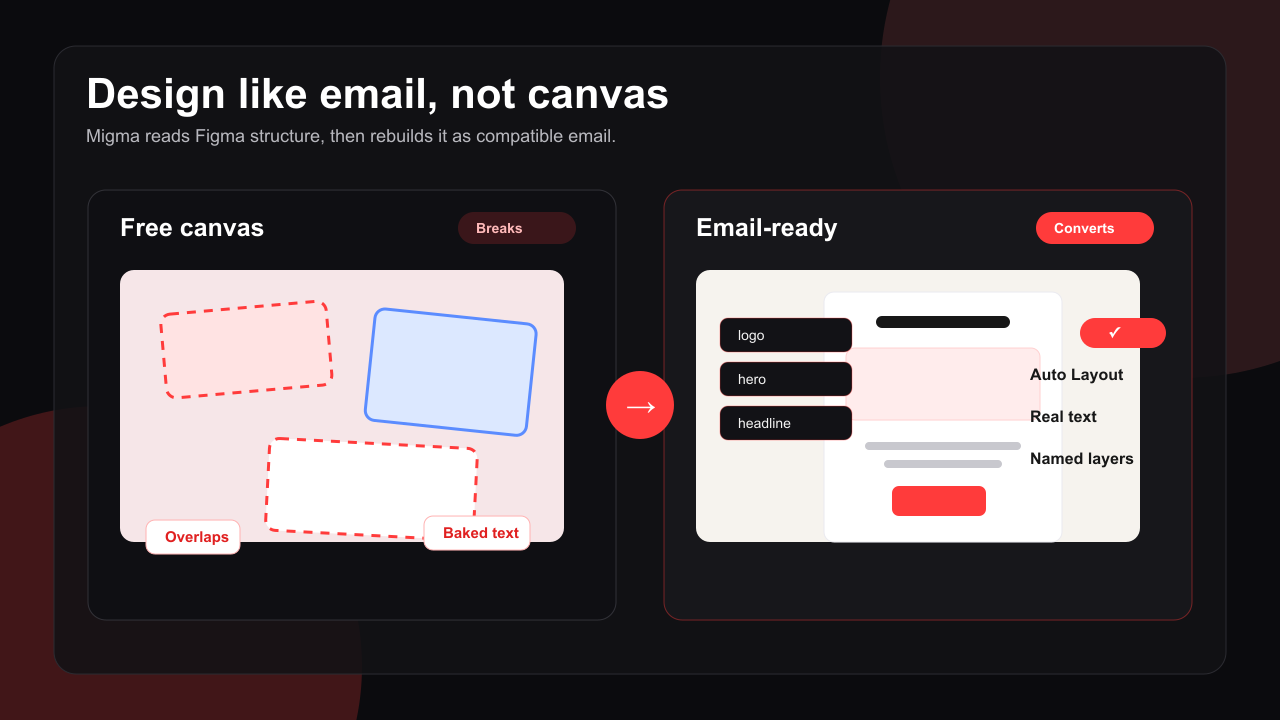
برنامج التحويل ما في يقرا كل تفصيلة تصميمية لوحده. فكل ما كان الـ frame مرتب ونظيف، كل ما حصلت على نقطة انطلاق أفضل مع أي أداة.
- استخدم frame رئيسي واحد، عرضه بحدود 600 بكسل، مع تفعيل خاصية الـ Auto Layout العمودي.
- خلي العناوين، نصوص المحتوى، وأزرار الـ CTA كنصوص حية (live text).
- صمم الأزرار كمكونات حقيقية (components) بدلاً من دمجها كصور.
- سمي الطبقات الأساسية حسب وظيفتها، مثل
hero، وheadline، وproduct-grid، وfooter. - حدد طريقة ترتيب الأعمدة على الشاشات الضيقة.
- صدر الصور بدقة مناسبة وجهز الـ alt text تبعها.
- ضمن الـ brief عنوان الإيميل (subject line)، النص التمهيدي (preheader)، وجهة الرابط (CTA destination)، وتفاصيل الـ footer المطلوبة.
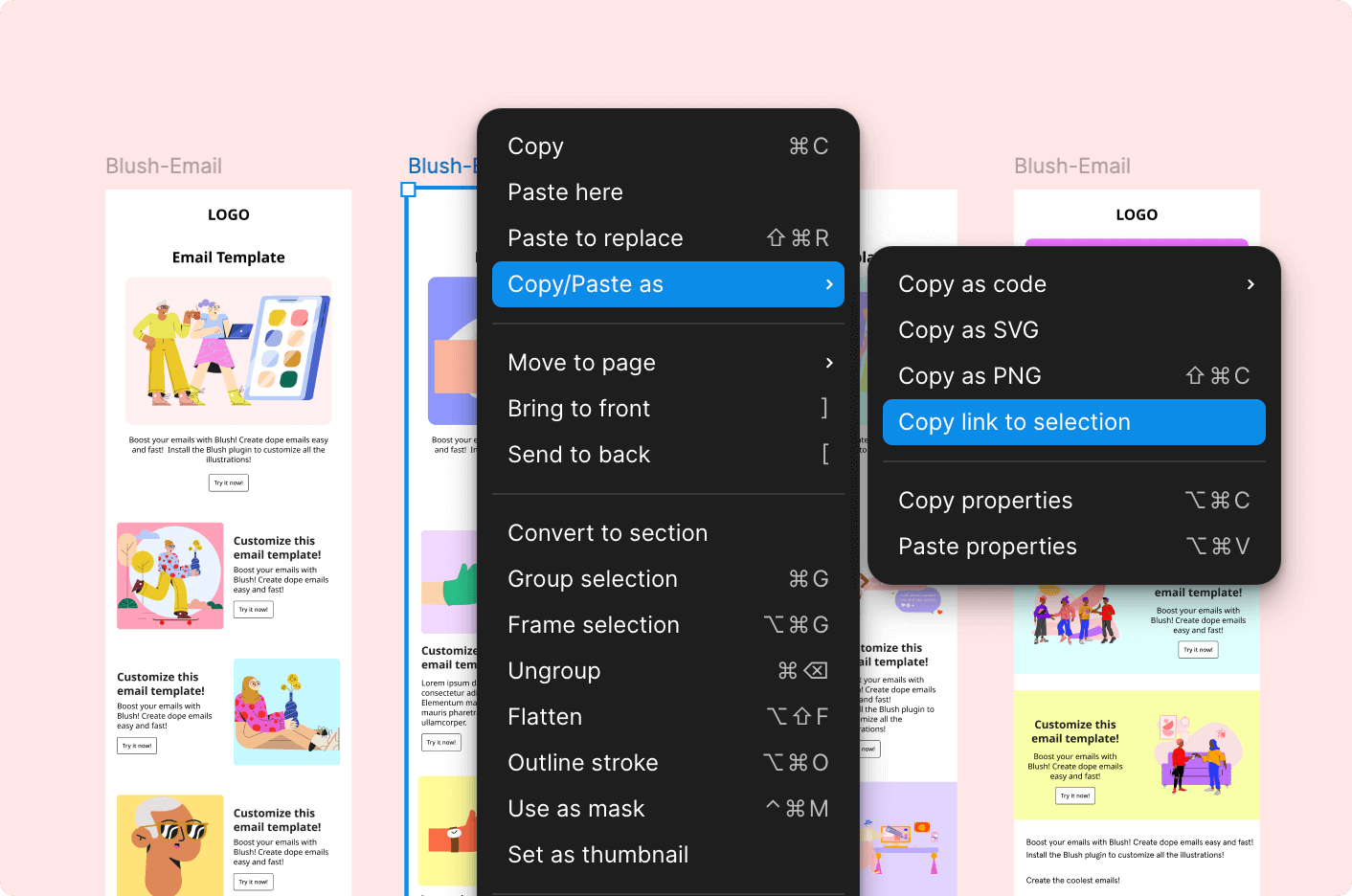
الـ brief العملي فيك تكتبه ببساطة هيك:
صمم إيميل إطلاق منتج لعرضه على العملاء الحاليين، بعرض 600 بكسل. استخدم قسم رئيسي (hero)، 3 بلوكات للمزايا، زر أساسي واحد (CTA)، وفوتر مدمج. خلي النصوص قابلة للتعديل، رتب الأعمدة تحت بعضها على الموبايل، وخلي الصور الناقصة كـ placeholders للمراجعة.
1. Migma: أفضل سير عمل متكامل للتحويل من Figma إلى إيميل
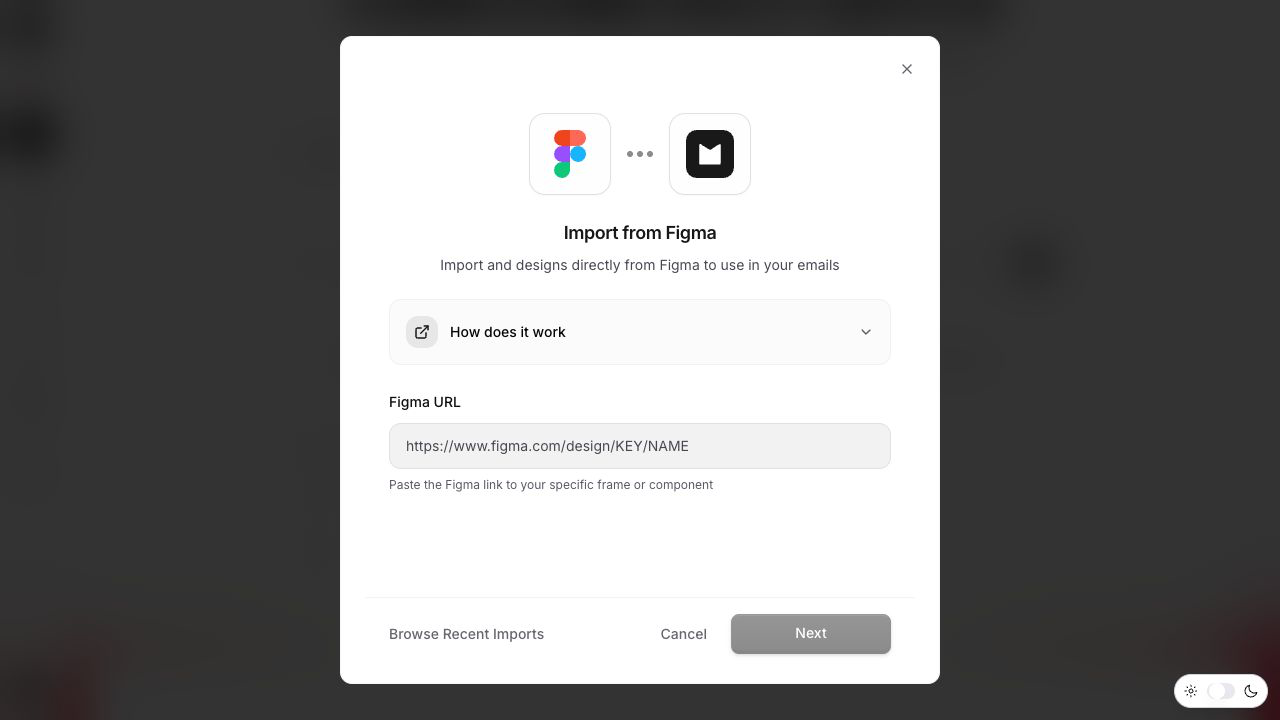
أداة Migma’s Figma import بتبدأ برابط لمشروع أو frame مشترك على Figma. الذكاء الاصطناعي بيقرأ هيكلية التصميم وبيحوله لإيميل قابل للتعديل، مع دعم مسارات تصدير مثل HTML وReact Email وMJML من ضمن الخيارات الموثقة.
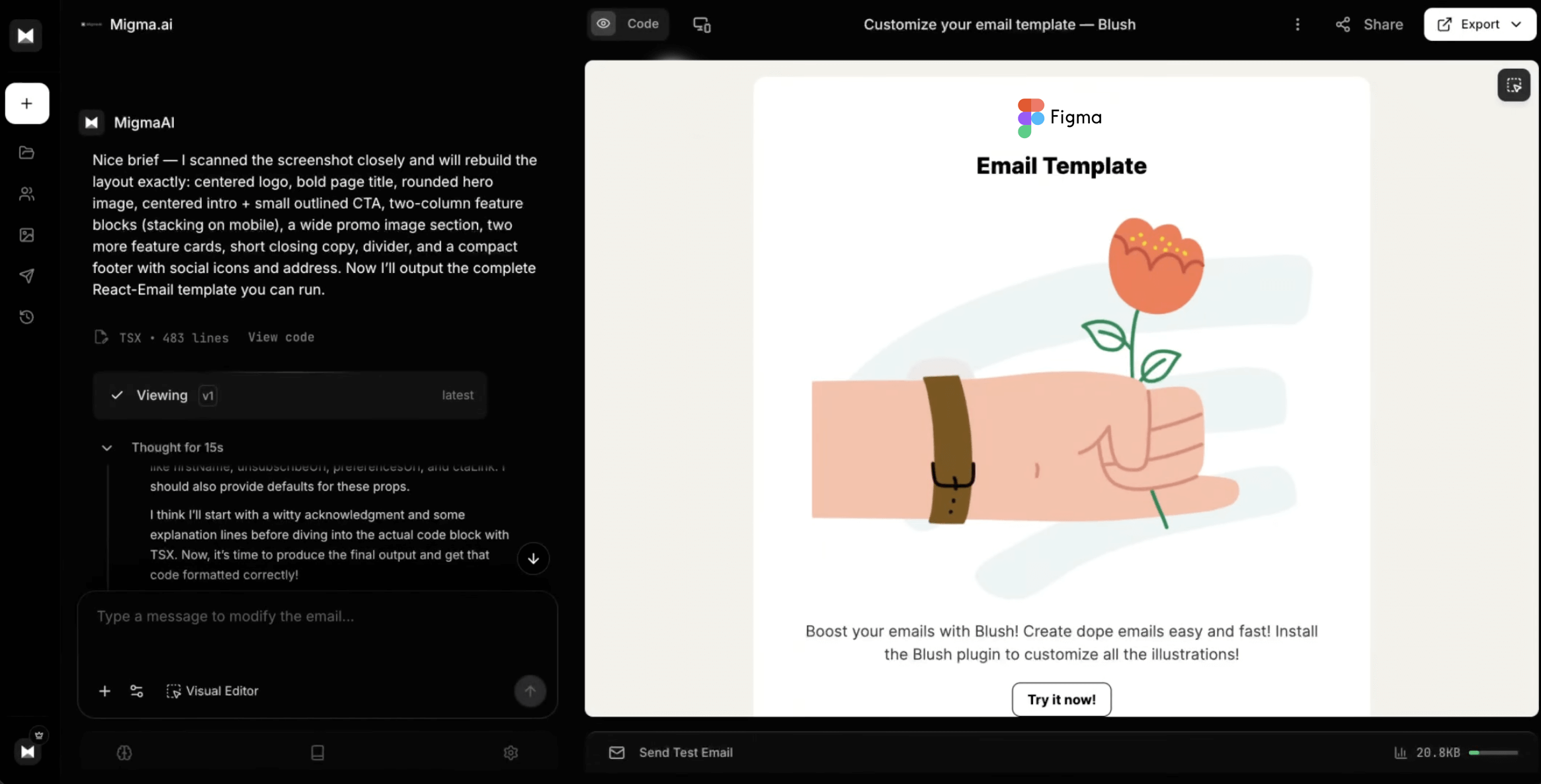
الفرق الأساسي بيبين بعد عملية التحويل. النتيجة بتفتح كإيميل حقيقي مش مجرد معاينة ثابتة (static preview). فيك تعدل النصوص، الصور، الروابط، المسافات، والأقسام بكل إريحية من خلال Visual Editor، تفحص شكل الإيميل على الديسك톱 والموبايل، وبعدين تكمل خطوة التصدير أو الإرسال.
اختر Migma لما:
- يكون المصمم خلص اليميل على Figma، وفريق التسويق محتاج إيميل مرن وقابل للتعديل.
- بدك الذكاء الاصطناعي يتولى مرحلة التحويل والتعديلات اللاحقة كمان.
- الفريق بفضل يشتغل بمساحة عمل إنتاجية وحدة بعد ما يطلع من Figma.
- تكون محتاج تصدير الكود بـ HTML أو React Email أو MJML أو أي خيار تاني موثق بـ Migma.
التضحية البسيطة هون هي إن التحويل بيغير الوسيط. التأثيرات المعقدة، الخطوط الخاصة، العناصر المتداخلة، وتصاميم الـ canvas الحرة ممكن تحتاج بدائل متوافقة مع الإيميلات. راجع النتيجة مقارنة بالـ frame الأصلي وما تعتمد بس على الشكل البصري لتفترض إن السلوك داخل الإنبكس حيكون سليم 100%.
2. Email Love: أفضل سير عمل بالذكاء الاصطناعي داخل Figma
Email Love’s agent workflow بيربط Claude أو Codex ببرنامج Figma عبر بروتوكول Figma MCP الرسمي. الوكيل بيدرس نظام التصميم المزامَن على Email Love، بيختار المكونات المعتمدة، وبيركب حملة قابلة للتعديل مباشرة على الـ canvas. بعدين الفريق بيراجع الشغل بـ Figma وبيقوم بالتصدير عبر الـ plugin تبع Email Love.
هيدا الخيار مثالي للشركات اللي أصلاً بتعتبر Figma هو المصدر الأساسي لكل شي. المصممين فيهم يحافظوا على الهيدر، قسم الـ hero، بلوكات المحتوى، الـ CTAs، والفوتر كمكونات جاهزة لإعادة الاستخدام، بينما بيتولى الوكيل تجميع الإيميل لأول مرة بناءً على الـ brief الخاص بالحملة.
بتوفر Email Love كمان توثيق لمخرجات HTML وMJML، تصدير للـ ESP، معاينات متجاوبة (responsive)، فحص الوضع الليلي (dark mode)، فحص الخطوط الاحتياطية، وتدقيق هيكلي قبل الإرسال. شرح القالب لديهم بيركز على الحفاظ على التسلسل الهرمي للمكونات الداخلية عشان تضمن إن النصوص الحية، الأزرار، الصور، والأعمدة المتجاوبة تكمل معنا لغاية التصدير.
اختر Email Love لما:
- يكون عندك نظام تصميم إيميلات جاهز بـ Figma أو حابب تعمل واحد.
- المصممين محتاجين يضلوا عم يعدلوا ويعلقوا على الـ frame النهائي للحملة.
- بدك وكيل ذكاء اصطناعي يركب الحملات من مكونات معتمدة بدل ما يخترع نظام تخطيط جديد كل مرة.
عملية الإعداد هون بدها ترتيب أكتر من مجرد أداة تحويل عادية. الوكيل بيحتاج صلاحيات كتابة بـ Figma، الصلاحيات والاشتراك المناسبين، ونظام مكونات جاهز من Email Love. هالاستثمار بيصير منطقي وسليم أكتر لما تكون المكونات عم تنعاد وتستخدم بحملات كتيرة.
3. Kombai for Email: الأنسب للتصاميم الحرة والمنتهية
تستفيد منصة Kombai for Email من نماذج التوليد لفهم تصميم Figma وإنتاج كود HTML خاص بالإيميل. حسب الوثائق الرسمية تبعن، سير العمل ما بيتطلب مكونات معرفة مسبقاً، ولا وسوم طبقات خاصة، ولا حتى استخدام الـ Auto Layout قبل عملية التحويل.
هالشي بيخلي Kombai مفيدة كتير لما يكون التصميم خالص وجاهز، وإعادة بنائه بمكتبة مكونات مخصصة رح تاخد وقت ومجهود إضافي. سير العمل الموثق بيتضمن سلوك متجاوب، هيكلية إيميل مبنية على الجداول (tables)، تحكم بالخطوط والـ alt text، تجارب إرسال، وخيارات تصدير متعددة.
اختر Kombai لما يكون الـ frame الأساسي هو الأساس والمهندس أو الشخص التالي عم يطلب الكود الجاهز. سؤال المراجعة الأساسي مش بس إذا المعاينة بالمتصفح شكلها حلو، بل إذا النصوص الحية، الروابط، الصور، البدائل، التجاوب مع الشاشات، والـ ESP المستهدف رح يشتغلوا صح بعد التسليم.
4. Emailify: الأنسب لأنظمة المكونات الصارمة في Figma
أداة Emailify هي plugin لـ Figma مبني خصيصاً حوالين مكونات خاصة بالبريد الإلكتروني. الـ AI Designer تبعها بيقدر يحول الـ brief لإيميل قابل للتعديل باستخدام المكونات المعتمدة الموجودة بالملف. بعدها، الفرق بتقدر تحسن النتيجة باستخدام أدوات Figma العادية، معاينة نقاط التوقف (breakpoints)، وتصدير كود HTML متجاوب.
القيود هون مقصودة ومدروسة. أساسيات التصميم في Emailify بتوضح إن تصاميم Figma العشوائية اللي معمولة برا الـ plugin مش عم تتحول أوتوماتيكياً. التصاميم الحالية لازم تعيد بناءها باستخدام الطبقات والمكونات الخاصة بـ Emailify.
اختر Emailify لما تكون الهيكلية الثابتة والمضمونة أهم عندك من قبول أي frame عشوائي. هي عملية ممتازة وعملية للفرق اللي بدها مكونات Figma قابلة لإعادة الاستخدام، تعديلات متجاوبة، سير عمل للترجمة، ومخرجات HTML منظمة من نفس الملف.
5. Postcards: الأنسب للانتقال من Figma لمنشئ بصري
أداة Postcards Figma plugin بتحلل الـ frame المختار وبتنقل التصميم على منشئ الإيميلات Postcards. مجموعات الـ Auto Layout ممكن تتحول لهيكليات شبكية قابلة للتعديل (grid structures)، بينما المجموعات اللي ما فيها Auto Layout أو العناصر بتأثيرات غير مدعومة ممكن تدمج وتتحول لصور عادية.
بعد التسليم، Postcards بتوفر محرر إيميلات بسحب وإفلات (drag-and-drop). باقة AI Suite فيها توليد، إعادة صياغة، ترجمة، وتعديل القالب، بينما المنشئ نفسه بيهتم بالمعاينات وتصدير الـ ESP.
اختر Postcards لما يكون Figma هو نقطة البداية بس مش بيئة التعديل الأخيرة. بتشتغل الأداة بشكل ممتاز لما يكون الفريق مرتاح بإنهاء الحملة بمحرر بصري منفصل ومجهز هيكلية Figma لنقل أرتب وأسلم.
شو بيحتاج كل سير عمل بالرغم من الذكاء الاصطناعي؟
الذكاء الاصطناعي بيخفف كتير من شغل التنفيذ، بس ما بيغني أبداً عن المراجعة النهائية للإيميل.
قبل ما توافق على التصدير، تأكد من الآتي:
- النصوص، الأسعار، التواريخ، والعروض مطابقة للـ brief المعتمد.
- العناوين، الفقرات، والأزرار بعدها حية وقابلة للتحديد وين ما لازم.
- الصور الها بديل نصي واضح (alt text) وروابط عامة موثوقة.
- كل زر CTA، رابط نصي، رابط إلغاء اشتراك، ووسم دمج (merge tag) بيوجه للمكان الصحيح.
- الأعمدة عم تترتب بالشكل المطلوب على الموبايل.
- الخطوط الاحتياطية، الوضع الليلي (dark mode)، وقص الصور واضحة ومقروءة.
- كود الـ HTML النهائي تم تجربته بالإنبكس ومنصة الإرسال اللي بتهم جمهورك.
أي خيار لازم تختار؟
ابتدئ بالشي الموجود عندك حالياً وبالشكل اللي محتاجه الشخص اللي رح يستلم الشغل بعدك.
- اختر Migma إذا بدك أسرع مسار موثق من رابط Figma أو brief لإيميل إنتاجي قابل للتعديل.
- اختر Email Love لما يكون عندك وكيل ذكاء اصطناعي عم يبني الشغل بنظام المكونات الخاص فيك مع بقاء الحملة قابلة للتعديل بـ Figma.
- اختر Kombai لما يكون عندك frame حر ومنتهي ومحتاج تحويل يعتمد عالكود بالدرجة الأولى.
- اختر Emailify لما تفضل نظام مكونات إيميل صارم وقابل لإعادة الاستخدام جوا Figma.
- اختر Postcards لما يكون الفريق حابب ينقل التصميم لباني بصري مدعوم بالذكاء الاصطناعي.
لو تصميمك جاهز، افتح Migma واستورد الـ frame من Figma. خلي المصدر قريب منك، راجع الإيميل المحول على مقاسات الديسك톱 والموبايل، وابعت تجربة إرسال حقيقية (test send) قبل ما تطلع الحملة من عند فريقك.