غالبًا ما تكون كتابة المسودة الأولى لرسالة البريد الإلكتروني هي الجزء الأسرع. أما العمل الأبطأ فيبدأ عندما يكون الهيكل الأساسي صحيحًا ولكن التفاصيل بحاجة إلى ضبط: كأن يحتاج عنوان رئيسي إلى فاصل أفضل، أو يبدو اقتصاص الصورة غير مناسب، أو يكون زر الدعوة إلى اتخاذ إجراء عريضًا للغاية، أو يحتاج أحد الأقسام إلى مساحة إضافية تتنفس من خلالها العناصر.
صُمم المحرر المرئي (Visual Editor) من Migma خصيصًا لهذه المرحلة. افتح رسالة بريد إلكتروني واحدة، واختر المحرر المرئي (Visual Editor)، ليتحول التصميم فورًا إلى لوحة تفاعلية قابلة للنقر. يمكنك تعديل النصوص، الصور، الأزرار، الروابط، المسافات، والأقسام مباشرةً من مكان ظهورها دون الحاجة إلى فتح شيفرة HTML.
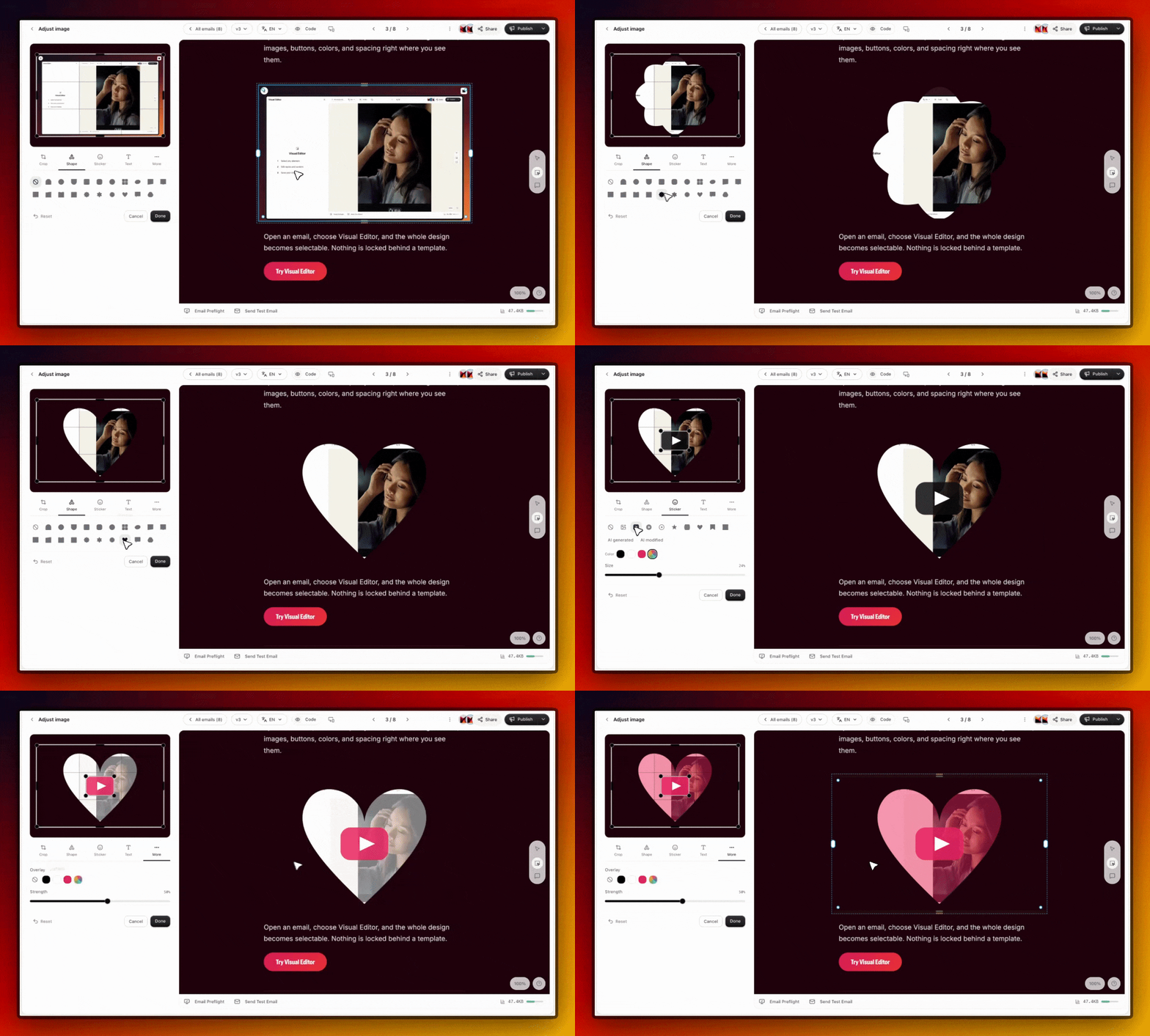
هذه الأداة ليست بديلاً عن الموجز الأولي أو التعديلات الجذرية في التصميم؛ بل هي الطبقة الدقيقة الواقعة بين مرحلة "المسودة أوشكت على الاكتمال" ومرحلة "العمل جاهز للمراجعة". وإليك كيفية استخدامها.
ابدأ بالعنصر الذي تريد تغييره
حدد أي عنوان، أو فقرة، أو صورة، أو زر، أو قسم مباشرةً من معاينة البريد الإلكتروني. ستظهر عناصر التحكم المناسبة بجوار اللوحة، مما يتيح لك التركيز على قرار واحد في كل مرة بدلاً من البحث في مكتبة الكتل أو لوحة الشيفرات البرمجية.
أما بالنسبة للعناصر التي يصعب تحديدها—مثل الفواصل، أو الخطوط الفاصلة، أو الأعمدة المتداخلة، أو الأقسام المتداخلة—فافتح لوحة الطبقات (Layers). ستجد فيها كل جزء من البريد الإلكتروني مدرجًا بالاسم. حدد أي عنصر للانتقال إليه مباشرةً، ثم قم بنقله، أو نسخه، أو حفظه، أو إزالته.
هذا ما يجعل المحرر مفيدًا لنوعين مختلفين من المهام:
- اللمسات السريعة؛ مثل تصحيح عنوان رئيسي أو تغيير رابط زر.
- التنظيف الهيكلي؛ مثل إعادة ترتيب الأقسام أو إزالة فاصل غير لزوم له.
إعادة كتابة النصوص وتنسيقها في مكانها
انقر على أي عنوان رئيسي أو فقرة واكتب النص مباشرة داخل البريد الإلكتروني. بعد ذلك، يمكنك ضبط الخط، والحجم، والوزن، واللون، المحاذاة، والخلفية، والزوايا، والتباعد لهذا التحديد بالذات.
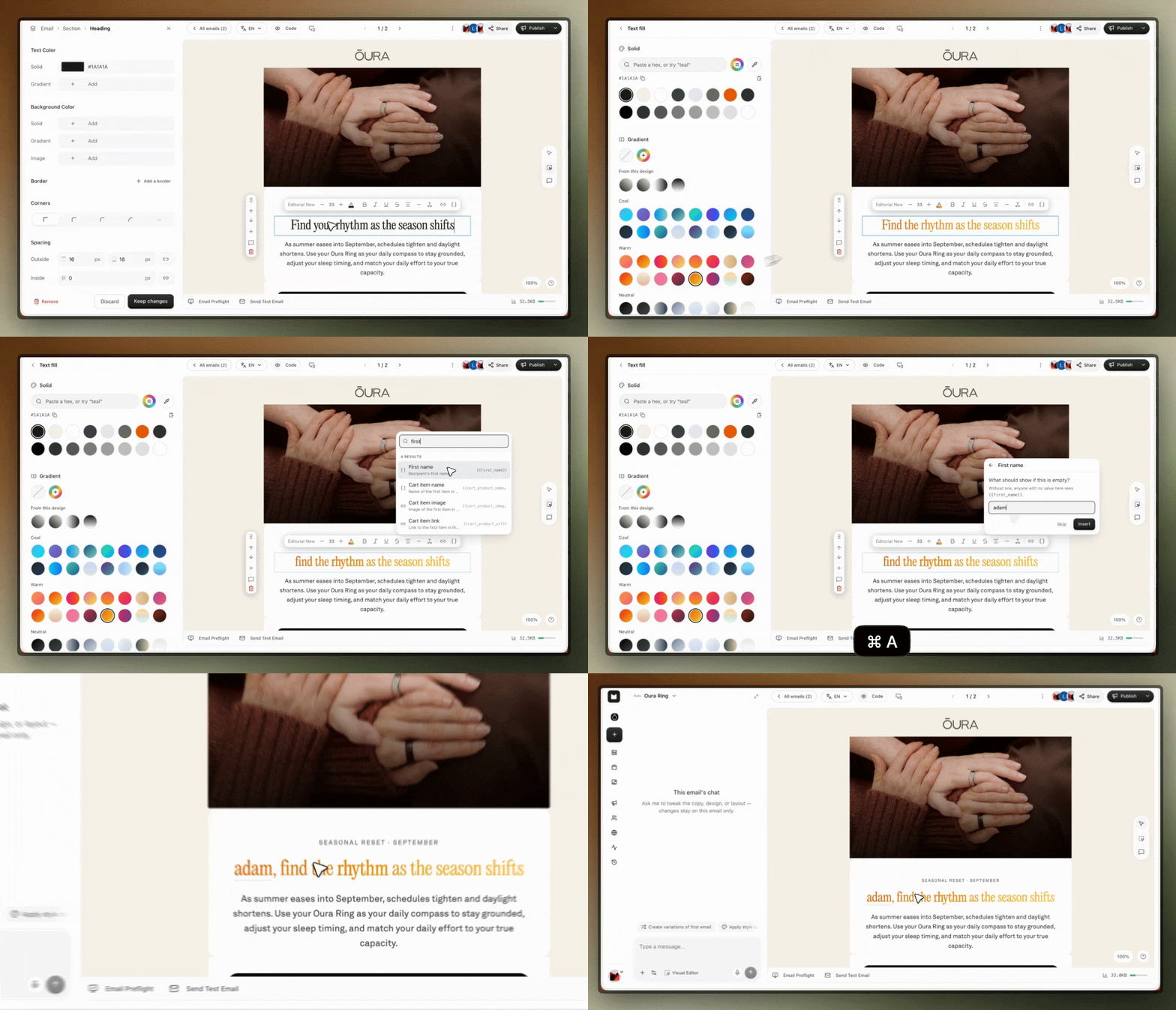
تكون هذه الميزة مفيدة بشكل خاص بعد إنشاء مسودة أولية بواسطة الذكاء الاصطناعي. يظل التصميم العام سليماً بينما تقوم بضبط عنوان رئيسي، أو تقصير فقرة، أو توضيح التسلسل الهرمي المرئي. لست بحاجة إلى إعادة إنشاء التصميم بالكامل لمجرد إصلاح سطر واحد.
منهجية العمل العملية تتمثل في مراجعة البريد الإلكتروني من الأعلى إلى الأسفل، وتعديل النصوص الظاهرة للمتلقي أولاً: العنوان الرئيسي، والنص الداعم، ونص زر الدعوة إلى اتخاذ إجراء، وأي نصوص قانونية أو احتياطية. ثم انتقل بعد ذلك لإجراء التعديلات البصرية. ففصل قرارات النصوص عن القرارات البصرية يبقي عملية المراجعة مركزة.
تبديل الصور، واقتصاصها، وتنظيفها
حدد أي صورة لتغيير مصدرها، أو اقتصاصها، أو شكلها، أو خلفيتها، أو النص البديل (alt text)، أو رابط الووجهة. يمكنك رفع ملف، أو سحبه، أو لصقه، أو اختيار صورة موجودة مسبقًا من مكتبتك.
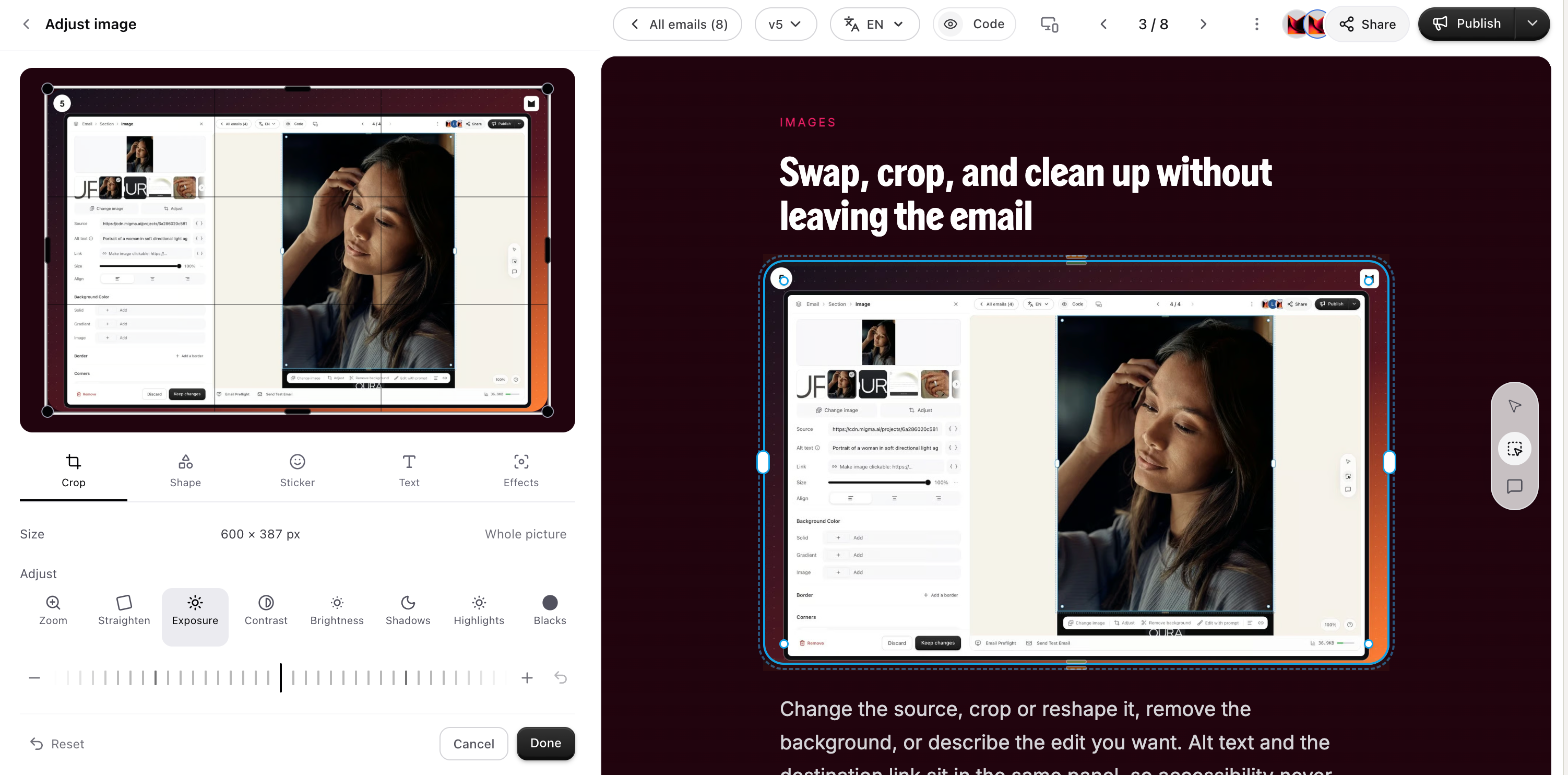
تتيح لك أدوات ضبط الصور اقتصاص الأصول وإعادة وضعها دون مغادرة البريد الإلكتروني. يمكنك أيضًا إزالة الخلفية أو وصف تعديل دقيق على الصورة. إن الاحتفاظ بالنص البديل والرابط في نفس اللوحة يسهل إنهاء التفاصيل الوظيفية بينما تظل الصورة محددة.
قبل اعتماد التغيير، تحقق من شكل الاقتصاص على شاشات سطح المكتب والأجهزة المحمولة. فالصورة العمودية التي تبدو متوازنة في تخطيط عريض قد تبدو ضيقة للغاية على الهاتف، وقد تصبح النصوص المدمجة داخل الصور صعبة القراءة.
تحديد المنطقة المعنية بدقة
بعض الملاحظات يكون توضيحها بالعين أسهل بكثير من وصفها بالكلمات. باستخدام أدوات التحديد والقناع (highlight and mask) من Migma، يمكنك تعليم كتلة معينة أو الرسم فوق جزء من صورة، ثم كتابة التعديل المطلوبة. تظل التعليمات مرتبطة بالمنطقة التي حددتها وحدها، بينما يظل باقي البريد الإلكتروني كما هو دون أي تغيير.
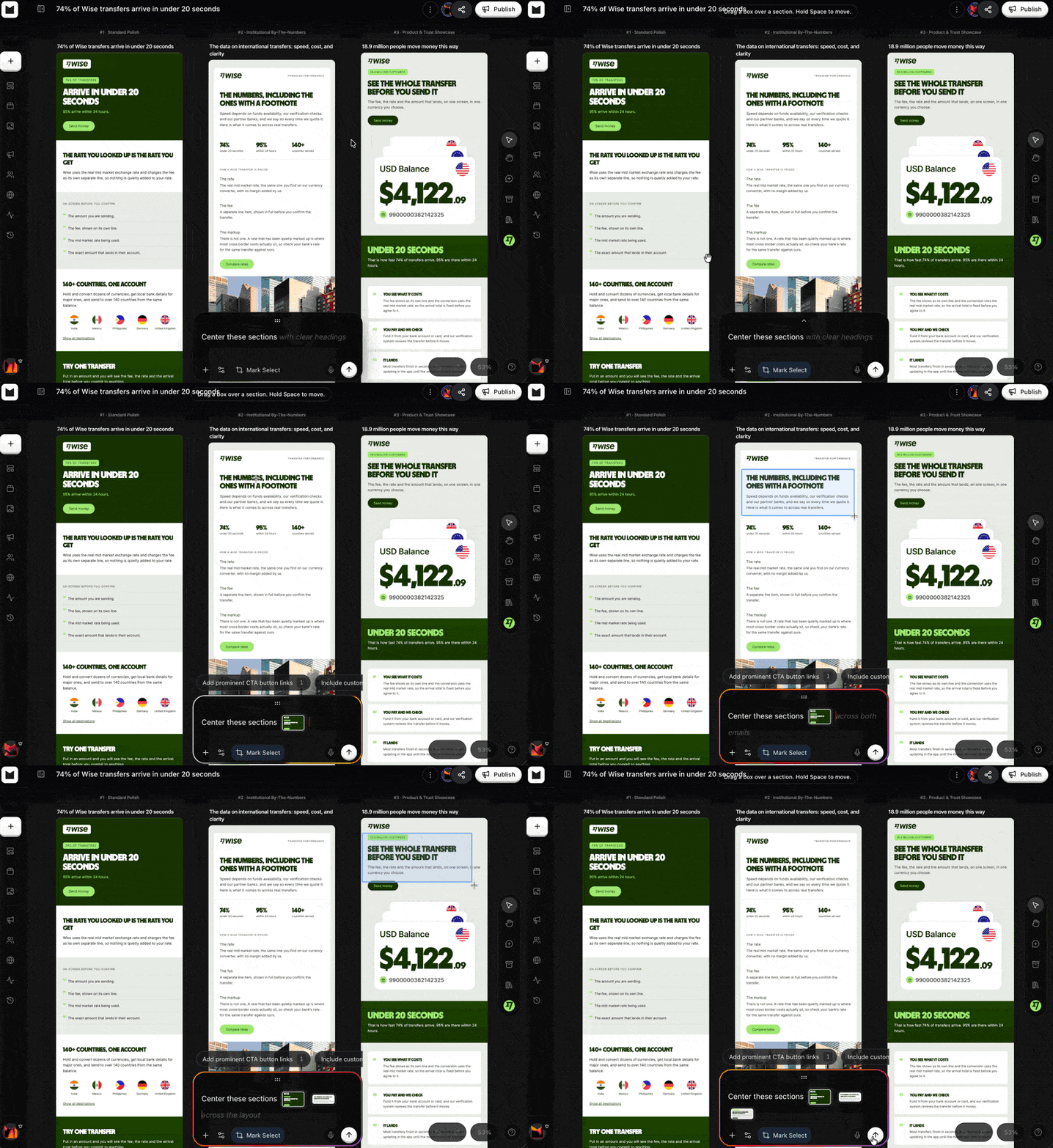
استخدم التحديد الشامل للقسم عندما ينطبق الطلب على كتلة كاملة. واستخدم قناعًا أصغر عندما ترغب في تغيير تفصيل واحد، مثل إزالة عنصر، أو تغطية معلومات حساسة، أو لفت الانتباه إلى جزء من لقطة شاشة.
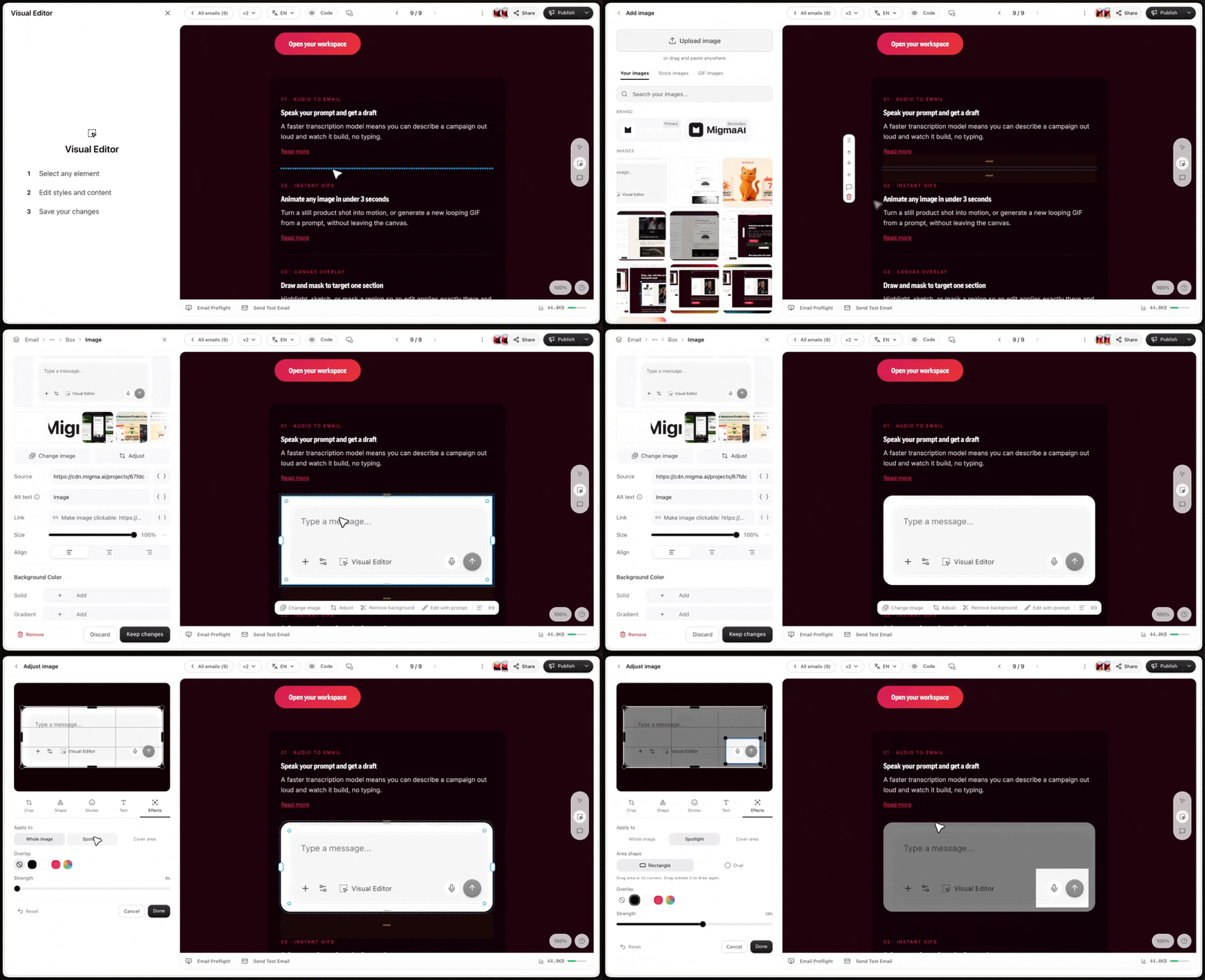
تعتبر هذه عادة مراجعة مفيدة للفرق: أشر إلى العنصر، وحدد النتيجة المرجوة، وحافظ على نطاق التعديل ضيقًا. فهذا يقلل من غموض التعليقات مثل "حسن هذه المنطقة" ويسهل التحقق مما إذا كان التعديل المطلوب قد تم إنجازه بنجاح.
استخدام الطبقات (Layers) عندما تكون اللوحة مزدحمة
غالبًا ما تحتوي رسائل البريد الإلكتروني المعقدة على أقسام متداخلة، وأعمدة، وفواصل، وخطوط لا يمكن النقر عليها بدقة بسهولة. توفر لك لوحة الطبقات (Layers) قائمة منظمة لكل عنصر موجود في البريد الإلكتروني.
حدد أي طبقة للانتقال مباشرة إلى العنصر المقابل لها على اللوحة. ومن هناك، يمكنك نقل العنصر، أو نسخه، أو حفظه، أو التعليق عليه، أو إزالته. وتُعد الطبقات أيضًا الطريقة الأضمن للتأكد من أنك تعدل القسم الرئيسي (الأب) بدلاً من عنصر نصي أو صورة متداخلة فرعية.
سير عمل عملي من المسودة إلى المنتج النهائي
يعمل المحرر المرئي بأفضل كفاءة عندما يُستخدَم باعتباره النصف الثاني من دورة إنتاج بسيطة:
- ابدأ بموجز قصير (brief) ثم قم بإنشاء البريد الإلكتروني أو استيراده.
- افتح أقوى مسودة واختر المحرر المرئي (Visual Editor).
- أصلح العنوان الرئيسي، والنص الداعم، وزر الدعوة إلى اتخاذ إجراء (CTA).
- استبدل الصور أو اقتصها وأضف نصًا بديلًا مفيدًا.
- استخدم أدوات التحديد أو الأقنعة للتعديلات التي يسهل الإشارة إليها بصريًا.
- افتح لوحة الطبقات لمراجعة الهيكل والعناصر التي يصعب النقر عليها.
- تحقق من معاينة الهاتف المحمول للتأكد من حجم الخط، والاقتصاص، وعرض الأزرار، والتباعد، وترتيب القراءة.
- احفظ التغييرات، ثم شغّل الفحص المسبق للبريد الإلكتروني (Email Preflight) وأرسل نسخة تجريبية لنفسك.
تتمثل النتيجة في مسار أسرع للانتقال من مسودة أولية جيدة إلى رسالة بريد إلكتروني جاهزة للموافقة دون الحاجة إلى إعادة بناء التصميم من الصفر أو التحول إلى كود الشيفرات لكل تعديل صغير.
للحصول على شرح تفصيلي خطوة بخطوة لكل عنصر تحكم، اقرأ دليل المحرر المرئي. وعندما تكون مستعدًا لتجربة سير العمل هذا، افتح Migma وأنشئ رسالة بريد إلكتروني.
الأسئلة الشائعة
ما هو المحرر المرئي من Migma؟
يحول المحرر المرئي من Migma تصميم البريد الإلكتروني إلى لوحة تفاعلية قابلة للنقر. وهو يتيح لك ضبط النصوص، الصور، الأزرار، الروابط، المسافات، وأقسام التخطيط مباشرة على المعاينة دون الحاجة إلى فتح أو تعديل شيفرات HTML.
كيف يمكنك تحرير وتنسيق نص البريد الإلكتروني في Migma؟
انقر مباشرة على أي عنوان أو فقرة لإعادة كتابة النص في مكانه. وبجوار اللوحة، يمكنك ضبط الخصائص البصرية مثل الخط، وحجم النص، ووزن الخط، واللون، والمحاذاة، والخلفية، ونصف قطر الزوايا، والتباعد دون إعادة إنشاء التصميم بالكامل.
كيف تعمل عمليات ضبط الصور في المحرر المرئي؟
يسمح لك تحديد أي صورة برفعها، أو سحبها، أو لصقها، أو اختيار أصل من مكتبتك. يمكنك اقتصاص الصور وإعادة ضبط موضعها، وإزالة الخلفيات، وتعديل الأشكال، وإدارة التفاصيل الوظيفية مثل النصوص البديلة وروابط الوجهة من نفس اللوحة.
فيما تُستخدَم أدوات التحديد والقناع (highlight and mask) من Migma؟
تتيح لك أدوات التحديد والقناع تحديد مناطق محددة بدقة عن طريق اختيار كتلة كاملة أو الرسم فوق جزء من صورة. يمكنك إرفاق تعليقات مكتوبة أو طلبات تعديل مباشرة بالمنطقة المعلمة، مع إبقاء النطاق محدودًا وترك باقي البريد الإلكتروني دون تغيير.
متى يجب عليك استخدام لوحة الطبقات (Layers) في Migma؟
تكون لوحة الطبقات مفيدة عند التعامل مع تخطيطات مزدحمة أو متداخلة يصعب النقر عليها بدقة، مثل الفواصل، والخطوط الفاصلة، والأعمدة. وهي توفر قائمة منظمة لكل عنصر بالاسم، مما يتيح لك تحديد مكونات محددة، أو نقلها، أو نسخها، أو حفظها، أو التعليق عليها، أو إزالتها.