Der erste Entwurf einer E-Mail ist oft im Handumdrehen erstellt. Die eigentliche Detailarbeit beginnt, wenn das Grundgerüst zwar stimmt, aber die Feinheiten noch nicht passen: Eine Überschrift braucht einen besseren Zeilenumbruch, der Bildausschnitt sitzt nicht optimal, der CTA ist zu breit oder ein Abschnitt verträgt etwas mehr Luft.
Der visuelle Editor von Migma ist genau für diese Phase konzipiert. Öffne eine E-Mail, wähle den Visual Editor aus, und das Design verwandelt sich in eine interaktive Arbeitsfläche. Du kannst Text, Bilder, Buttons, Links, Abstände und Sektionen direkt dort bearbeiten, wo sie zu sehen sind – ganz ohne den HTML-Code anfassen zu müssen.
Das ist kein Ersatz für das initiale Briefing oder grundlegende Designänderungen. Es ist die präzise Schnittstelle zwischen „Der Entwurf ist fast fertig“ und „Das kann zur Freigabe raus“. So verwendest du das Tool.
Starte direkt bei dem Element, das du ändern möchtest
Wähle eine Überschrift, einen Absatz, ein Bild, einen Button oder eine Sektion direkt in der E-Mail-Vorschau aus. Die passenden Steuerelemente erscheinen direkt neben der Arbeitsfläche, sodass du dich auf eine Entscheidung nach der anderen konzentrieren kannst, anstatt dich durch eine Block-Bibliothek oder ein Code-Panel zu wühlen.
Für Elemente, die sich nur schwer direkt anklicken lassen – wie Abstandhalter (Spacer), Trennlinien, verschachtelte Spalten oder überlappende Bereiche –, öffnest du die Ebenen (Layers). Hier ist jedes Detail der E-Mail namentlich aufgelistet. Wähle einen Eintrag aus, um direkt dorthin zu springen, ihn zu verschieben, zu duplizieren, zu speichern oder zu entfernen.
Das macht den Editor für zwei unterschiedliche Arbeitsweisen besonders nützlich:
- Schneller Feinschliff, etwa beim Korrigieren einer Überschrift oder Anpassen eines Button-Links.
- Strukturelles Aufräumen, wie das Umordnen von Sektionen oder das Entfernen eines überflüssigen Abstands.
Texte direkt im Layout umschreiben und umgestalten
Klicke auf eine Überschrift oder einen Absatz und tippe den Text direkt in der E-Mail ein. Anschließend kannst du Schriftart, Größe, Stärke, Farbe, Ausrichtung, Hintergrund, Ecken und Abstände für diese Auswahl exakt anpassen.
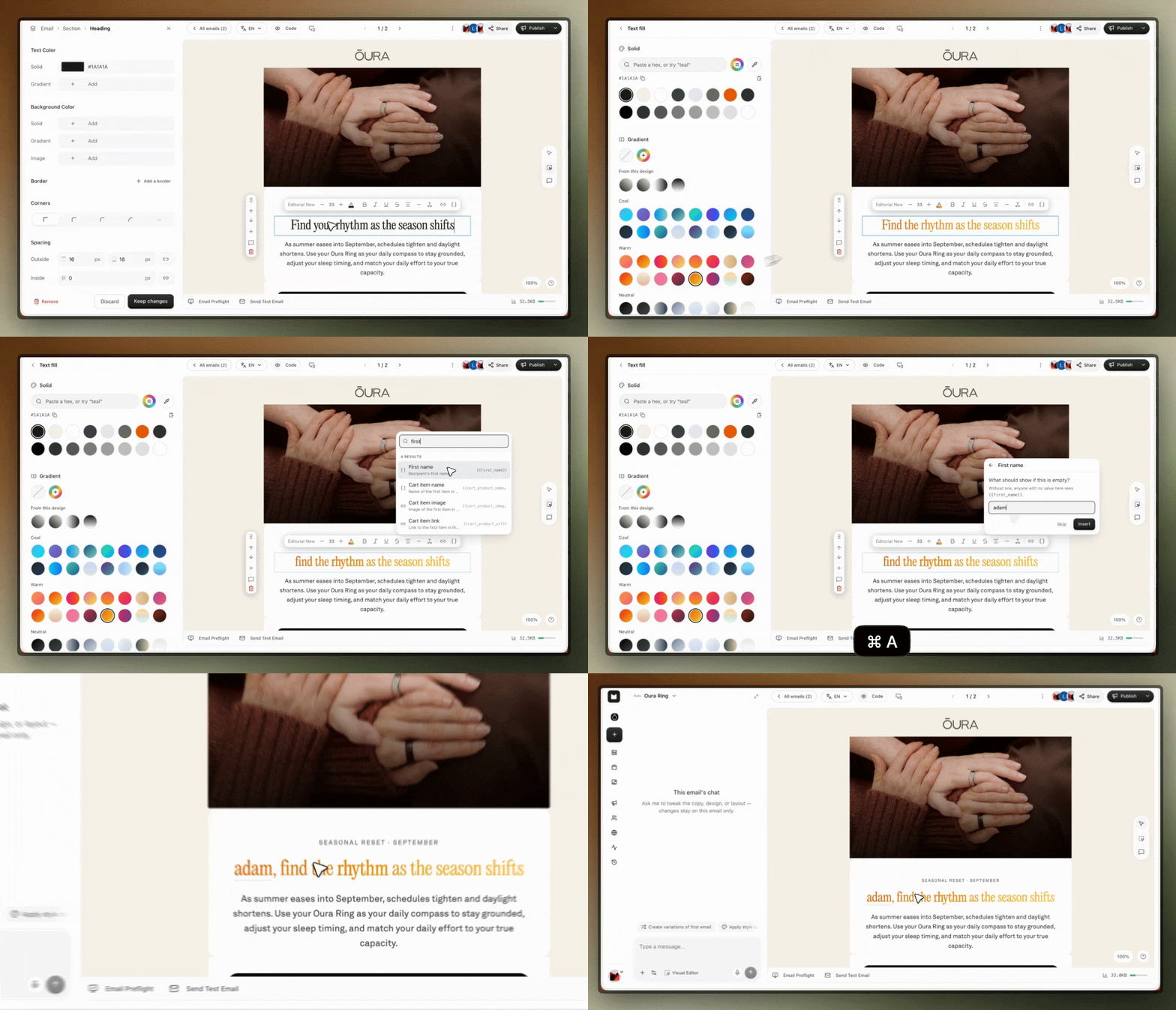
Das ist besonders praktisch, wenn ein Entwurf von der KI generiert wurde. Das Gesamtlayout bleibt intakt, während du eine Überschrift nachschärfst, einen Absatz kürzt oder die visuelle Hierarchie klarer herausarbeitest. Du musst nicht das gesamte Design neu generieren lassen, nur um eine einzelne Zeile zu korrigieren.
Ein bewährter Ablauf sieht so aus: Gehe die E-Mail von oben nach unten durch und bearbeite zuerst die relevanten Texte für Betreff und Einstieg – also Überschrift, Einleitungstext, CTA-Beschriftung sowie rechtliche Hinweise oder Fallback-Texte. Nimm dir erst danach die visuellen Anpassungen vor. Wenn du Text- und Design-Entscheidungen trennst, bleibt der Review-Prozess fokussiert.
Bilder austauschen, zuschneiden und optimieren
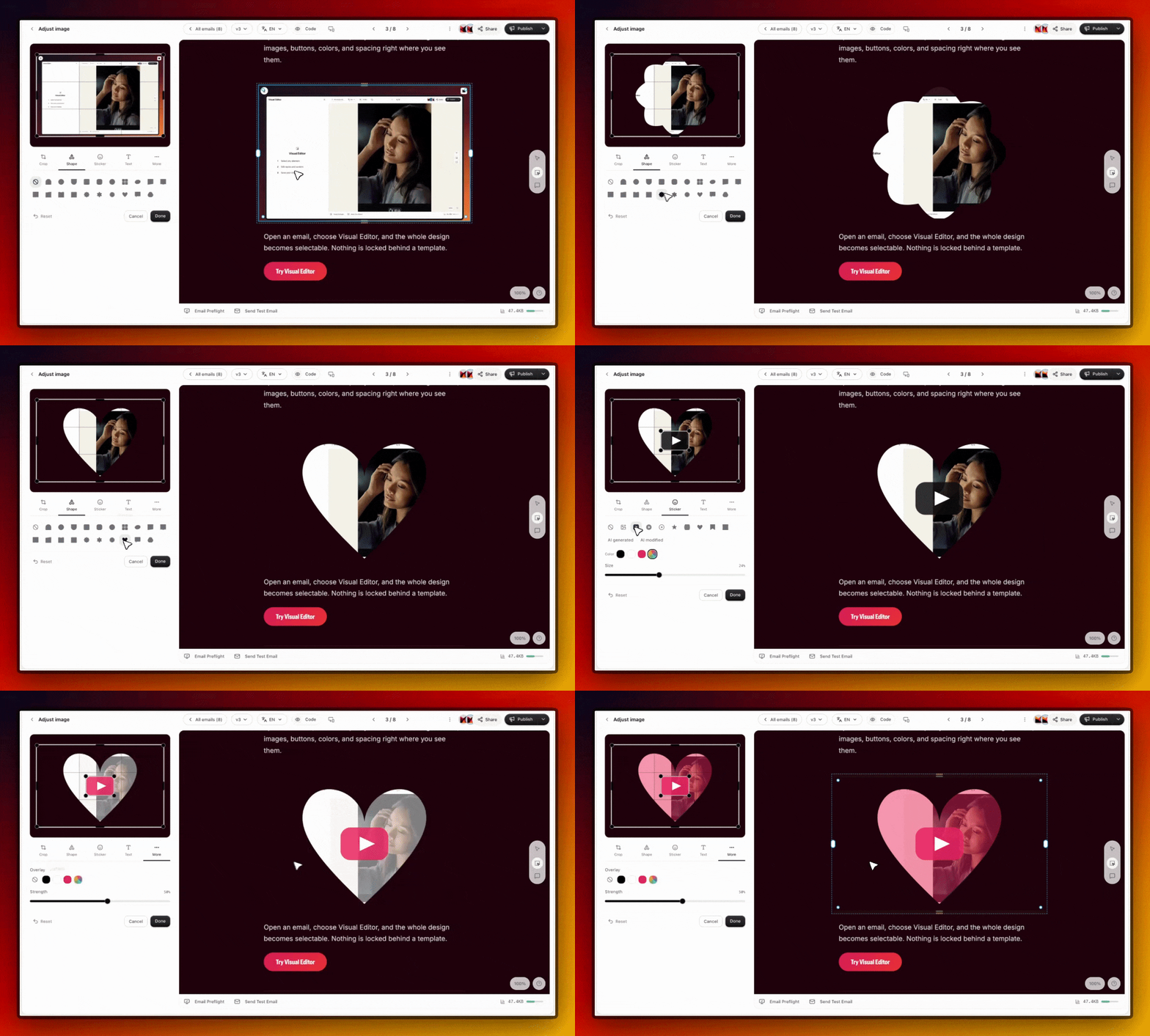
Wähle ein Bild aus, um die Quelle, den Zuschnitt, die Form, den Hintergrund, den Alt-Text oder den Ziel-Link zu ändern. Du kannst eine Datei hochladen, per Drag-and-Drop einfügen oder ein bestehendes Bild aus deiner Mediathek auswählen.
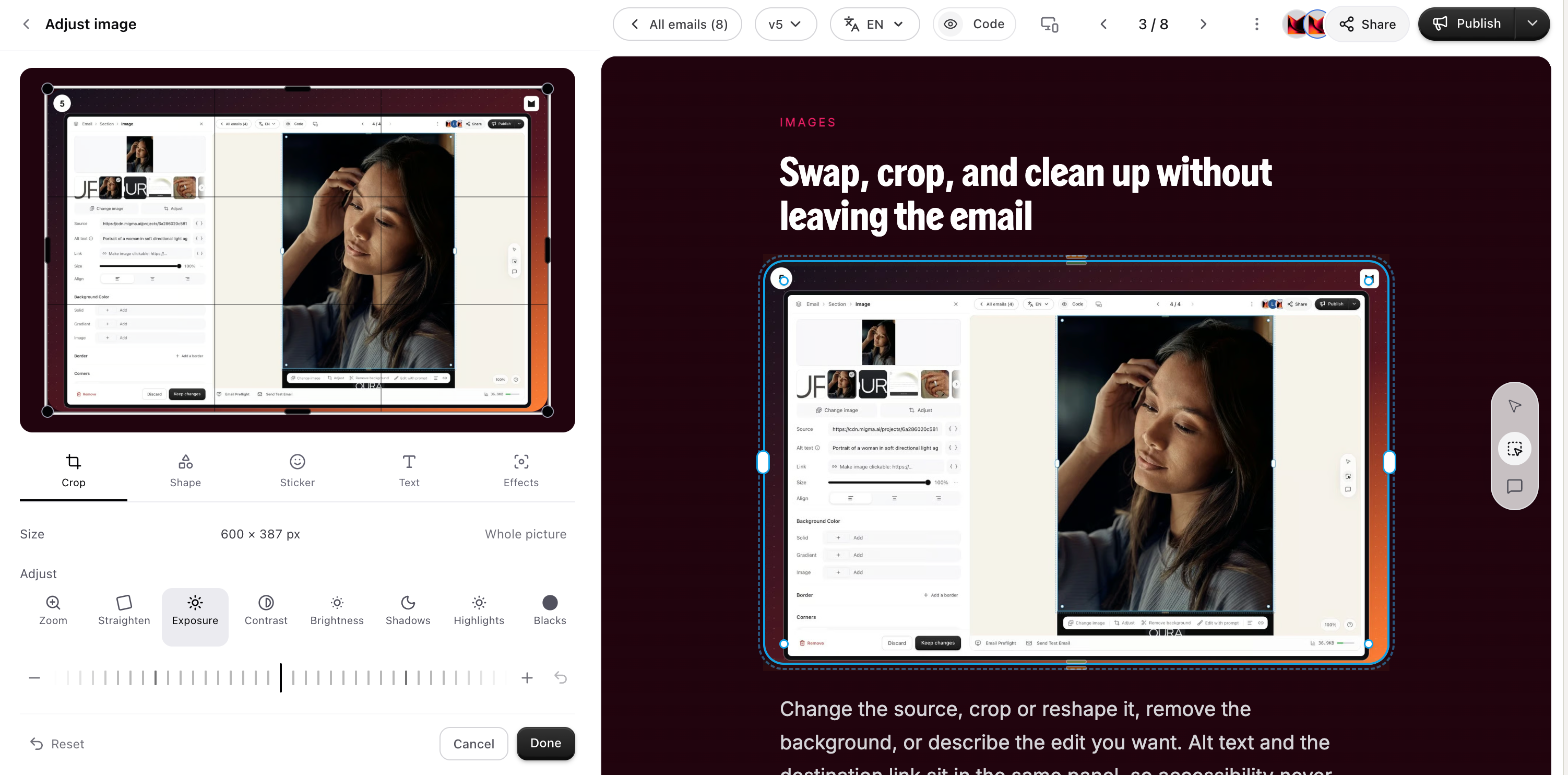
Mit den Bildbearbeitungs-Steuerelementen kannst du das Medium direkt in der E-Mail zuschneiden und neu ausrichten. Zudem kannst du Hintergründe entfernen oder gezielte Bildkorrekturen beschreiben. Da Alt-Text und Link im selben Panel liegen, lassen sich diese funktionalen Details im Handumdrehen direkt bei ausgewähltem Bild vervollständigen.
Überprüfe den Zuschnitt vor dem Speichern sowohl in der Desktop- als auch in der Mobilansicht. Ein Hochformat, das auf einem breiten Bildschirm ausgewogen wirkt, kann auf dem Smartphone zu gedrungen sein, und Text, der direkt in ein Bild integriert ist, wird auf kleineren Displays oft schwer lesbar.
Markiere exakt den Bereich, den du meinst
Manches Feedback lässt sich visuell einfach schneller zeigen als beschreiben. Mit den Hervorhebungs- und Maskierungswerkzeugen von Migma kannst du einen Block markieren oder Teile eines Bildes übermalen und direkt dazu schreiben, was geändert werden soll. Die Anweisung bleibt mit dem gewählten Bereich verknüpft, während der Rest der E-Mail unangetastet bleibt.
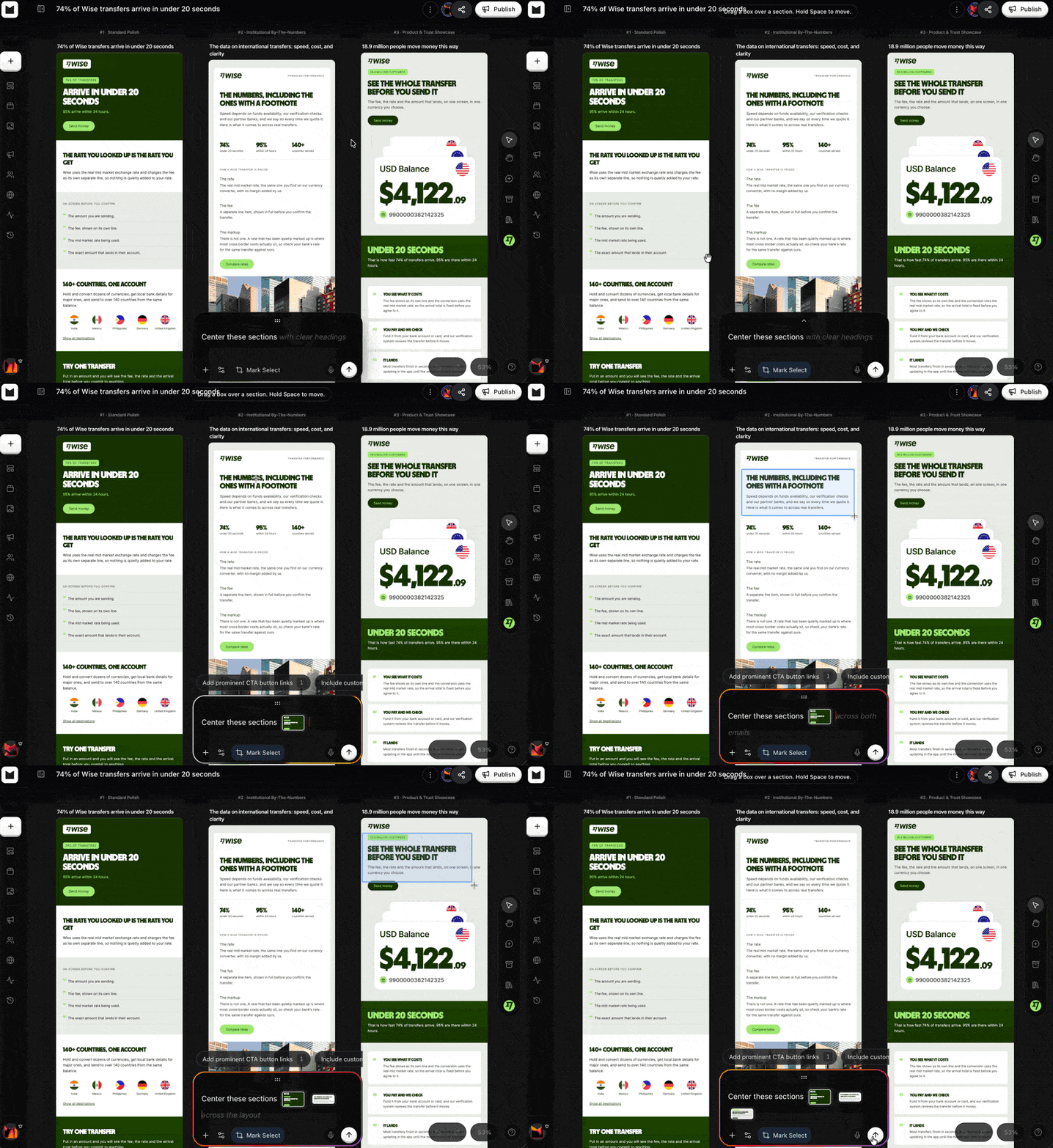
Nutze eine vollständige Bereichsmarkierung, wenn sich dein Wunsch auf einen ganzen Block bezieht. Verwende eine präzisere Maske, wenn es um ein einzelnes Detail geht – zum Beispiel das Entfernen eines Objekts, das Verdecken sensibler Informationen oder das Lenken der Aufmerksamkeit auf einen Ausschnitt in einem Screenshot.
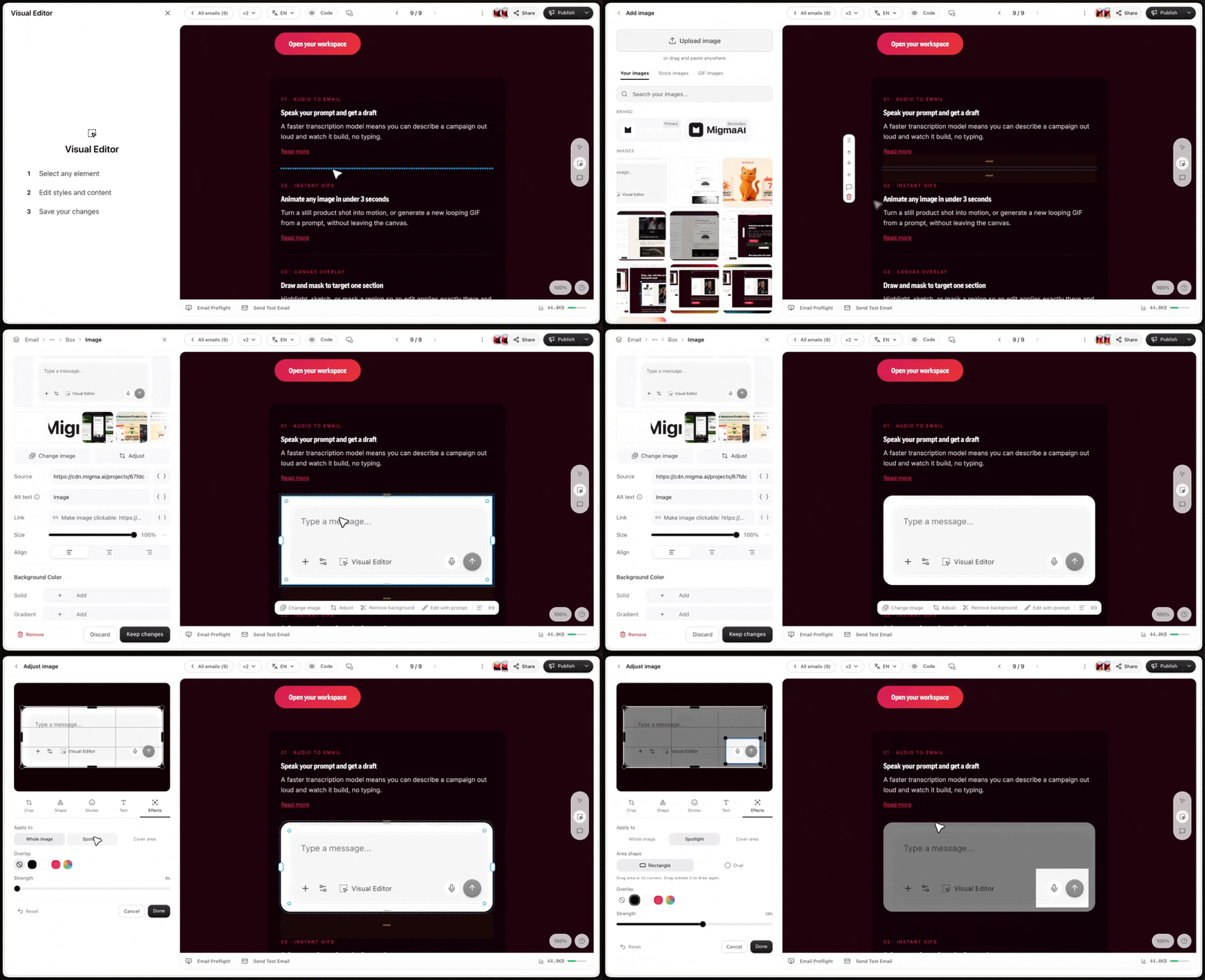
Das ist eine hervorragende Review-Gewohnheit für Teams: Zeige direkt auf das Element, benenne das gewünschte Ergebnis und halte den Rahmen eng. Das nimmt Mehrdeutigkeiten aus Kommentaren wie „mach diesen Bereich besser“ und macht es für alle Beteiligten einfacher nachzuvollziehen, ob eine Änderung erfolgreich umgesetzt wurde.
Nutze die Ebenen-Ansicht, wenn es auf der Arbeitsfläche eng wird
Komplexe E-Mails enthalten häufig verschachtelte Sektionen, Spalten, Abstandhalter und Trennlinien, die sich mit der Maus nicht immer exakt anklicken lassen. Das Ebenen-Panel (Layers) bietet dir eine übersichtliche, strukturierte Liste aller Elemente deiner E-Mail.
Wähle einfach eine Ebene aus, um direkt zum entsprechenden Element auf der Arbeitsfläche zu springen. Von dort aus kannst du es verschieben, duplizieren, speichern, kommentieren oder löschen. Die Ebenen-Ansicht ist zudem der sicherste Weg, um sicherzustellen, dass du den übergeordneten Abschnitt bearbeitest und nicht versehentlich nur ein verschachteltes Text- oder Bildelement erwischst.
Ein bewährter Workflow vom Entwurf zum finalen Ergebnis
Der visuelle Editor entfaltet sein volles Potenzial als zweite Hälfte eines unkomplizierten Produktionsprozesses:
- Starte mit einem kurzen Briefing und generiere oder importiere die E-Mail.
- Öffne den stärksten Entwurf und wähle den Visual Editor.
- Korrigiere die Überschrift, den Begleittext und den CTA.
- Tausche Bilder aus, passe den Zuschnitt an und ergänze aussagekräftige Alt-Texte.
- Verwende Markierungen oder Masken für Anpassungen, die man am besten direkt zeigt.
- Öffne die Ebenen-Ansicht, um die Struktur und schwer anklickbare Elemente zu prüfen.
- Kontrolliere die mobile Vorschau im Hinblick auf Schriftgröße, Bildausschnitte, Button-Breite, Abstände und Lesereihenfolge.
- Übernehme die Änderungen, starte den Email Preflight und sende dir einen Testlauf zu.
Das Ergebnis ist ein deutlich schnellerer Weg vom guten ersten Entwurf zur freigebereiften E-Mail – ganz ohne das Design komplett neu aufzubauen oder für jede kleine Korrektur in den Code wechseln zu müssen.
Eine detaillierte Anleitung zu allen Steuerelementen findest du im Visual Editor-Leitfaden. Wenn du den Workflow direkt ausprobieren möchtest, öffne Migma und erstelle eine E-Mail.
Häufig gestellte Fragen
Was ist der Visual Editor von Migma?
Migmas Visual Editor verwandelt ein E-Mail-Design in eine interaktive Arbeitsfläche. Damit kannst du Text, Bilder, Buttons, Links, Abstände und Layout-Abschnitte direkt in der Vorschau anpassen, ohne jemals den HTML-Code öffnen oder bearbeiten zu müssen.
Wie kann man E-Mail-Text in Migma bearbeiten und formatieren?
Klicke direkt auf eine Überschrift oder einen Absatz, um den Text im Layout anzupassen. Neben der Arbeitsfläche kannst du visuelle Eigenschaften wie Schriftart, Textgröße, Schriftstärke, Farbe, Ausrichtung, Hintergrund, Eckenradius und Abstände anpassen, ohne das gesamte Design neu zu generieren.
Wie funktioniert die Bildbearbeitung im Visual Editor?
Wenn du ein Bild auswählst, kannst du ein neues Asset hochladen, per Drag-and-Drop einfügen, einfügen oder aus deiner Bibliothek wählen. Du kannst Bilder direkt zuschneiden und neu ausrichten, Hintergründe entfernen, Formen anpassen und funktionale Details wie Alt-Texte und Ziel-Links im selben Panel verwalten.
Wofür werden die Hervorhebungs- und Maskierungswerkzeuge von Migma verwendet?
Mit Hervorhebungs- und Maskierungswerkzeugen kannst du gezielte Bereiche markieren, indem du einen ganzen Block auswählst oder einen Teil eines Bildes übermalst. Du kannst getipptes Feedback oder Änderungswünsche direkt an den markierten Bereich heften, sodass der Rahmen eng bleibt und der Rest der E-Mail unberührt bleibt.
Wann sollte man das Ebenen-Panel (Layers) in Migma nutzen?
Das Ebenen-Panel ist besonders hilfreich bei unübersichtlichen oder verschachtelten Layouts mit Elementen wie Abstandhaltern, Trennlinien und Spalten, die sich schwer direkt anklicken lassen. Es bietet eine strukturierte Liste aller Elemente nach Namen, über die du bestimmte Komponenten auswählen, verschieben, duplizieren, speichern, kommentieren oder entfernen kannst.