Campaign-Planung findet häufig in Slack statt, während die Produktion dann ganz woanders weitergeht. Ein Launch-Thread enthält die Zielgruppe, Einwände, freigegebene Claims, Links und Feedback. Jemand kopiert Fragmente in einen KI-Chat, fügt das Ergebnis in einen E-Mail-Builder ein und bittet dieselben Reviewer darum, bereits getroffene Entscheidungen zu wiederholen.
KI-E-Mail-Marketing direkt aus Slack sollte diesen Übergabeschritt überflüssig machen. Mit Migma for Slack kann ein Teammitglied @Migma erwähnen, den Thread in gebrandete E-Mail-Entwürfe verwandeln, Vorschaubilder im Team prüfen und die ausgewählte Arbeit zur finalen Qualitätsprüfung und zum Versand in Migma öffnen.
Migma for Slack befindet sich in der Betaphase und wird schrittweise ausgerollt. Einige Workspaces haben möglicherweise noch keinen Zugriff. Der Assistent bereitet Entwürfe und Vorschauen vor; der finale Export und der Versand verbleiben in Migma.
Kurzfassung
Nutzen Sie Slack als Oberfläche für Briefings und Feedback. Nutzen Sie Migma als Oberfläche für E-Mail-Produktion und Freigaben.
| Schritt | Was passiert |
|---|---|
| Briefing | Erwähnen Sie `@Migma` in einem Channel mit Zielgruppe, Ziel, freigegebenen Fakten, Links und der gewünschten Anzahl an E-Mails. |
| Entwurf | Migma erstellt gebrandete E-Mail-Entwürfe basierend auf dem Migma-Zugang der verknüpften Person. |
| Review | Teammitglieder prüfen Vorschaubilder und kommentieren im selben Thread. |
| Anpassen | Fragen Sie nach gezielten Änderungen, ohne das Briefing neu aufbauen zu müssen. |
| Freigabe | Öffnen Sie das Ergebnis in Migma, führen Sie Prüfungen durch, wählen Sie Absender sowie Zielgruppe aus und geben Sie die nächste Aktion frei. |
Slack unterstützt bereits das Weiterleiten von E-Mails in Channels. Damit wird ein Problem beim Posteingangs-Routing gelöst. Slack dokumentiert diesen Workflow separat. Migma löst das umgekehrte Problem: Eine Slack-Diskussion wird in einen E-Mail-Marketing-Entwurf verwandelt.
Warum Slack-zu-E-Mail-Workflows scheitern
Context Loss (Kontextverlust) ist die Hauptursache für das Scheitern von Slack-zu-E-Mail-Prozessen.
Ein Marketer bittet ein KI-Tool um eine Launch-E-Mail, aber die nützlichen Details sind über verschiedene Channel-Nachrichten verstreut:
- Der Product Lead hat einen Claim korrigiert.
- Das Sales-Team hat den Einwand benannt, der Käufer blockiert.
- Der Designer hat einen Screenshot geteilt.
- Der Founder hat den CTA geändert.
- Das Support-Team hat eine Warnung hinzugefügt.
Wer nur die letzte Nachricht kopiert, erhält einen generischen Entwurf. Wer den gesamten Channel kopiert, erzeugt Rauschen und riskiert, dass unbeteiligte Diskussionen offengelegt werden. Ein besserer Workflow beginnt mit einem klaren Kampagnen-Vertrag im relevanten Thread und hält anschließende Überarbeitungen direkt an der E-Mail-Arbeit fest.
Meine Anforderung an den Workflow ist konkret: Die Slack-Anfrage muss eine bearbeitbare E-Mail in Migma erzeugen, ein visuelles Ergebnis zur Prüfung liefern und eine klare Freigabegrenze wahren.
Migma for Slack einrichten
Folgen Sie der aktuellen Einrichtungsanleitung für Migma for Slack. Die Einrichtung besteht aus zwei Teilen: einer Workspace-Installation und einer persönlichen Migma-Verknüpfung für jedes Teammitglied, das den Assistenten nutzt.
1. Migma im richtigen Workspace installieren
Öffnen Sie Migma Settings → Integrations → Slack und starten Sie die Slack-Installation. Eventuell muss ein Workspace Owner diese genehmigen.
Die Workspace-Installation ermöglicht es Slack, Erwähnungen zuzustellen, und Migma, mit Vorschauen zu antworten. Sie gibt jedoch nicht jedem Workspace-Mitglied Zugriff auf eine gemeinsame Migma-Identität.
2. @Migma erwähnen und das Konto verknüpfen
Senden Sie in einem Channel, in dem Migma anwesend ist, eine kurze Nur-Lese-Anfrage:
@Migma list my brands. Do not create, export, or send anything.
Die erste Erwähnung liefert die Option Connect Migma. Melden Sie sich an, bestätigen Sie das Konto und schließen Sie die Verknüpfung ab.
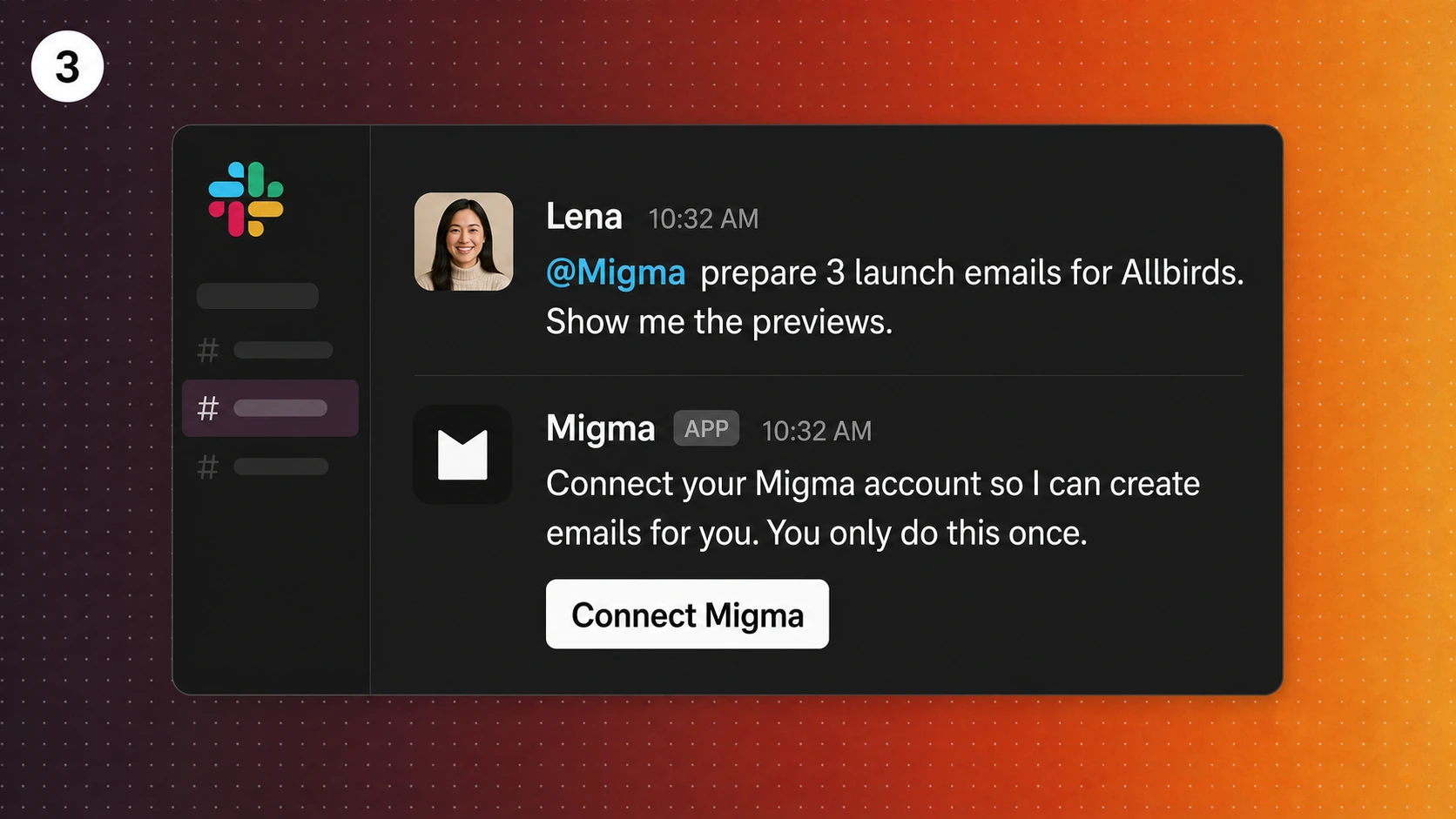
Jedes Teammitglied verknüpft sein eigenes Migma-Konto. Die normalen Markenberechtigungen, Tariflimits und Credits dieser Person finden dabei Anwendung.
3. Zu Slack zurückkehren und die Anfrage erneut senden
Die Nachricht, die die Kontoverknüpfung gestartet hat, wird nicht automatisch fortgesetzt. Kehren Sie zu Slack zurück und wiederholen Sie die Anfrage, sobald die Verbindung erfolgreich hergestellt wurde.
Verwenden Sie die exakte @Migma-Erwähnung. Migma verarbeitet ausschließlich Nachrichten, die für den Assistenten bestimmt sind, keine unbeteiligten Channel-Gespräche.
Ein Briefing schreiben, das der Assistent nutzen kann
„Erstelle eine Launch-E-Mail“ lässt zu viele Entscheidungen offen. Geben Sie dem Thread einen klaren Rahmen:
@Migma create two launch emails for the Acme brand. Audience: current trial users who have not invited a teammate. Goal: help them start one shared project. Use only the approved facts and URLs in this thread. Email one should explain the collaboration benefit. Email two should answer the security objection. Return preview images and an Open in Migma link. Do not send, schedule, or export anything.
Dieser Prompt benennt Zielgruppe, Ziel, Quellfakten, Sequenzaufgabe, Ausgabe für das Review und die Stopp-Bedingung. Er gibt dem Assistenten genügend Spielraum für das Design, hält riskante Aktionen jedoch aus der Anfrage heraus.
Wenn das Team eine wesentliche Tatsache noch nicht geklärt hat, bitten Sie vor der Generierung um Fragen:
Before creating anything, list missing audience facts, unsupported claims, unclear links, and approval risks. Ask only questions that would change the emails.
Entwürfe im selben Thread prüfen
Migma antwortet mit dem Ergebnis in einem Slack-Thread. Führen Sie Folgefragen dort fort, damit Anweisungen wie „make email two shorter“ sich auf den korrekten Entwurfssatz beziehen.
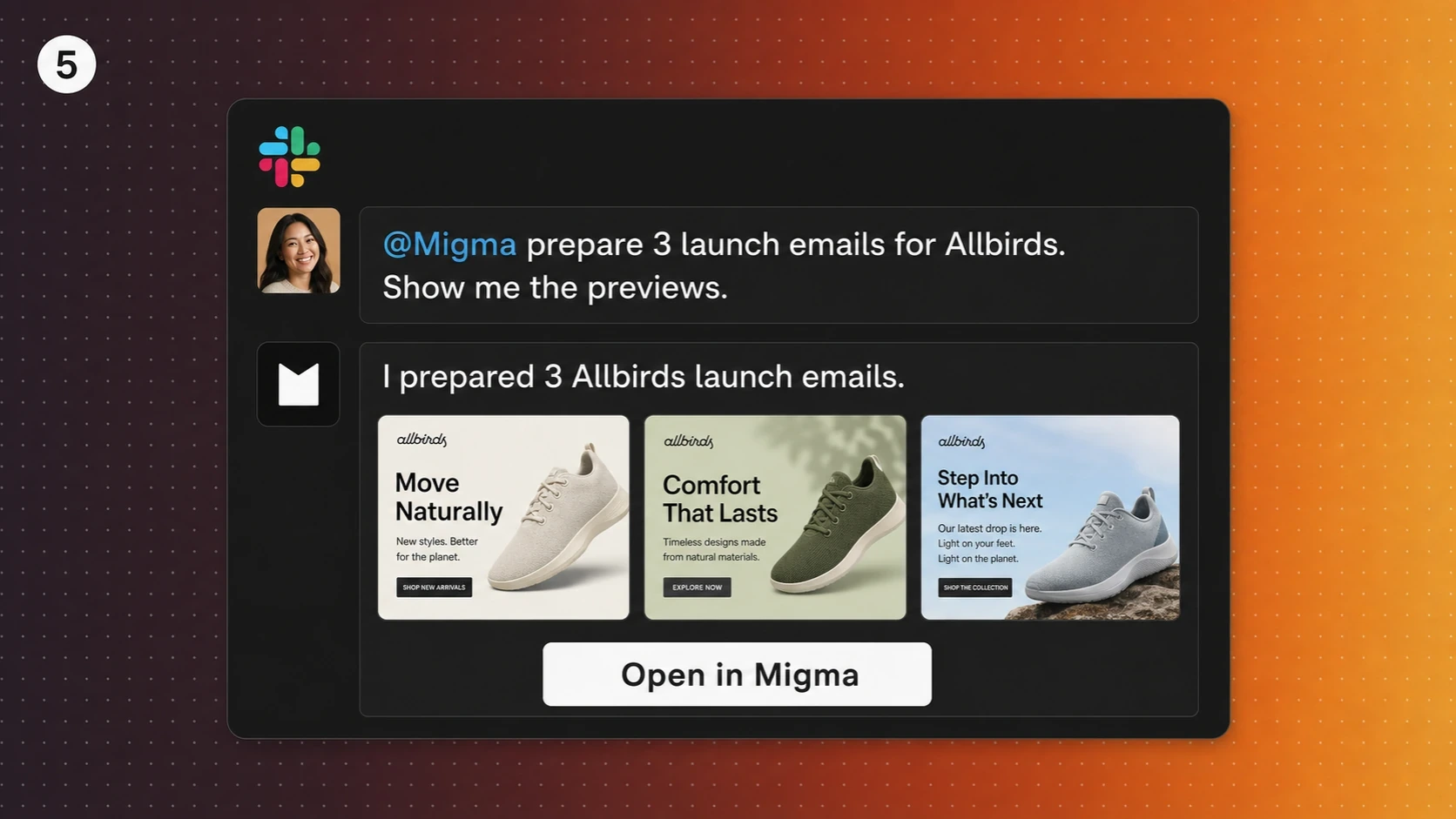
Nützliches Feedback benennt klar, was sich ändern muss und was unverändert bleiben soll:
Keep approved facts, offer, and links unchanged. In email one, cut the opening to two sentences and move the proof above the CTA. In email two, make security the main objection and remove repeated feature copy. Return fresh previews. Do not send.
Vermeiden Sie es, in einer späten Prüfphase unzusammenhängende Redesign-Anfragen zu stapeln. Klären Sie zuerst Botschaft und Sequenz. Prüfen Sie erst danach Layout, Bildmaterial, CTA-Platzierung und die mobile Hierarchie.
Screenshots nutzen, ohne sie zu kopieren
Slack kann eine Screenshot-Referenz in den Entwurfsworkflow einbinden. Teilen Sie Migma mit, welche Eigenschaften wichtig sind:
@Migma use this screenshot as layout inspiration for Acme. Keep the image-led hero and section rhythm. Replace its branding, copy, colors, and claims with Acme's saved brand context. Do not copy the source logo or text.
Der Screenshot dient als Orientierung, nicht als Vorlagen-Lizenz. Prüfen Sie die Urheberrechte der Quelle und entfernen Sie jegliche Drittanbieter-Marken oder Claims, die nicht zu Ihrer Marke gehören.
In Migma fertigstellen
Chat ist nützlich für Briefings und Überarbeitungen. Als Bildschirm für den finalen Versand ist er ungeeignet.
Öffnen Sie den zurückgegebenen Canvas-Link und prüfen Sie:
- Den vollständigen Text und freigegebene Claims
- CTA- und Footer-Links
- Fallbacks für die Personalisierung
- Bildrechte und Alt-Texte
- Mobile Hierarchie und Dark-Mode-Kontrast
- Absenderidentität und Versendungsdomain
- Die Zielgruppe mit erteilter Einwilligung und das Abmeldeverhalten (Unsubscribe)
- Testergebnisse vor jeder Live-Kampagne
Die Slack-Verbindung beinhaltet keinen E-Mail-Versandzugriff. Export, Absenderauswahl, Empfängerauswahl, Terminierung und die Live-Freigabe erfolgen direkt in Migma.
Wann Slack die richtige Oberfläche ist
Wählen Sie Slack, wenn ein Team Kampagnen bereits in Channels bespricht und einen gemeinsamen Review-Kontext benötigt. Das eignet sich hervorragend für Launches, Onboarding-Sequenzen, Event-Follow-ups und inhaltsgetriebene Newsletter, bei denen mehrere Personen das Briefing mitgestalten.
Nutzen Sie Migma direkt, wenn die Arbeit überwiegend visueller Natur ist, eine einzelne Person die Kampagne verantwortet oder Reviewer präzise Canvas-Kommentare benötigen. Verwenden Sie Claude oder ChatGPT, wenn jemand vor der E-Mail-Produktion eine ausführliche Recherche- und Analysephase wünscht.
Wählen Sie Ihre Chat-Oberfläche
- AI email marketing from Slack: Team-Briefings, Channel-Kontext und Feedback in Threads.
- AI email marketing from Telegram: Mobile-First-Entwürfe und schnelle Gründer-Reviews.
- AI email marketing from Claude: Forschungsintensive Briefings und Claude-Design-Arbeit.
- AI email marketing from ChatGPT: Prompt-basierte Kampagnenplanung und Workflows mit benutzerdefinierten Apps.
Beginnen Sie mit der Einrichtungsanleitung für Migma in Slack, verbinden Sie ein Konto und testen Sie eine reine Entwurfsanfrage, bevor Sie ein vollständiges Kampagnen-Review einladen.
Häufig gestellte Fragen
Kann ich Marketing-E-Mails direkt aus Slack erstellen?
Migma for Slack kann in der Betaphase gebrandete E-Mail-Entwürfe vorbereiten und bearbeiten. Erwähnen Sie @Migma, prüfen Sie die Vorschauen in einem Thread und öffnen Sie das Ergebnis dann zur finalen Prüfung und Übergabe in Migma.
Kann Migma eine Kampagne direkt aus Slack heraus versenden?
Nein. Die Slack-Verbindung beinhaltet keinen E-Mail-Versandzugriff. Der finale Export, die Auswahl von Absender und Empfängern, die Terminierung sowie der Live-Versand verbleiben in Migma.
Warum antwortet Migma nicht in Slack?
Stellen Sie sicher, dass Migma im Workspace installiert und im Channel anwesend ist, Ihre Nachricht die exakte @Migma-Erwähnung enthält und Ihr persönliches Migma-Konto verknüpft ist. Kehren Sie nach der Verknüpfung zu Slack zurück und senden Sie die Anfrage erneut.
Teilen sich alle Slack-Teammitglieder ein einziges Migma-Konto?
Nein. Die App wird einmal pro Workspace installiert, aber jedes Teammitglied verknüpft sein eigenes Migma-Konto. Der Assistent greift auf die Marken, Berechtigungen, Tariflimits und Credits dieser jeweiligen Person zu.
Kann ich einen Screenshot als E-Mail-Inspiration verwenden?
Ja. Hängen Sie den Screenshot an und beschreiben Sie, welche Layout-Eigenschaften übernommen werden sollen. Bitten Sie Migma, Ihre eigenen Marken, Texte, Links und freigegebenen Claims anstelle der Quellinhalte zu verwenden.