KI-E-Mail-Marketing mit ChatGPT: Vom Prompt zur geprüften E-Mail
Übertragen Sie einen ChatGPT-Kampagnenbriefing in gebrandete, bearbeitbare E-Mails – inklusive Vorschauen, Qualitätsprüfung und menschlicher Freigabe.
Mit ChatGPT lassen sich in wenigen Minuten Kampagnenwinkel, Betreffzeilen und ein erster Entwurf erstellen. Der zeitaufwendige Teil beginnt jedoch, wenn diese Antwort in eine gebrandete E-Mail überführt, visuelle Optionen verglichen, Links und Variablen korrigiert, E-Mail-Clients getestet und eine Kampagne zur Freigabe vorbereitet werden müssen.
KI-E-Mail-Marketing mit ChatGPT wird dann wirklich nützlich, wenn aus dem Prompt ein konkretes E-Mail-Artefakt entsteht. Verbinden Sie ChatGPT mit Migma, übergeben Sie ein entscheidungsfähiges Briefing, fordern Sie von Migma bearbeitbare Entwürfe und Vorschauen an und öffnen Sie anschließend das ausgewählte Resultat für eine E-Mail-spezifische Qualitätsprüfung und eine kontrollierte Übergabe.
Kurzfassung
ChatGPT ist die Konversation für die Kampagne. Migma ist die E-Mail-Produktionsschicht.
| Aufgabe | ChatGPT | Migma |
|---|---|---|
| Kampagnenwinkel erkunden | Positionierung, Einwände und Sequenzoptionen vergleichen | Das freigegebene Briefing empfangen |
| Markenkontext anwenden | Im Chat bereitgestellte Fakten nutzen | Die ausgewählte Migma-Marke und gespeichertes Wissen nutzen |
| Bearbeitbare E-Mail erstellen | Allgemeiner Text oder HTML-Ausgabe | Bearbeitbare E-Mail oder eine koordinierte Serie erstellen |
| Visuelles Ergebnis anzeigen | Rückgegebene Ausgabe besprechen | Vorschaubilder und Canvas-Links zurückgeben |
| E-Mail-Verhalten prüfen | Aus verfügbarem Kontext ableiten | E-Mail-spezifische Prüfung am gewählten Artefakt durchführen |
| Übergabe vorbereiten | Freigegebene Tools aufrufen | Entwurf, Export, Test oder Kampagnenaktion im Rahmen der Berechtigungen erstellen |
| Live-Aktion freigeben | Um Bestätigung bitten | Absender, Zielgruppe, Timing und finale Freigabe im Blick behalten |
Die Verfügbarkeit der ChatGPT-App und des vollständigen MCP-Zugriffs hängt von Tarif, Workspace-Einstellungen, Rolle und der aktuellen Produktoberfläche ab. Der Developer-Mode-Leitfaden von OpenAI dokumentiert die aktuelle Verfügbarkeit und Administrator-Steuerelemente. Betrachten Sie Screenshots zur Einrichtung als Richtlinie, nicht als verbindlichen Standard.
Warum ChatGPT-E-Mail-Entwürfe zusätzliche Arbeit erzeugen
Der Prompt ersetzt selten das gesamte Kampagnensystem. Eine brauchbare Produktionse-Mail erfordert zudem:
- Gespeicherte Markenfarben, Schriften, Logos und Tonalität
- Wiederverwendbare, responsive E-Mail-Strukturen
- Funktionierende Links und Fallbacks für die Personalisierung
- Tests für Mobilgeräte, Dark Mode, Gmail und Outlook
- Einwilligungs-, Absender-, Abmelde- und Domain-Prüfungen
- Ein echtes Ziel für Entwurf, Export, Test oder Kampagne
Reines HTML aus einem Chat kann weiterhin von Browser-CSS abhängen, das E-Mail-Clients unterschiedlich interpretieren. Textblöcke müssen visuell zusammengefügt werden. Wenn das zugrunde liegende Briefing unvollständig war, kann eine ansonsten überzeugende Antwort eine erfundene Behauptung oder eine falsche URL enthalten.
Der Workflow verbessert sich spürbar, wenn ChatGPT Vorschauen und Canvas-Links von Migma anfordert, anstatt reinen Fließtext als fertiges Ergebnis zu werten.
Der Begriff „E-Mail-Builder“ wird hier bewusst fokussiert eingesetzt: Er muss ein bearbeitbares Artefakt erzeugen, ein visuelles Ergebnis liefern, eine E-Mail-spezifische Prüfung unterstützen und einen echten Übergabepfad bereitstellen. Die reine Texterstellung lässt den eigentlichen Aufbau unvollendet.
Verbinden Sie ChatGPT mit Migma
Folgen Sie der Anleitung unter Use Migma with ChatGPT. Der Leitfaden beschreibt den Weg über die Migma-App (sofern verfügbar) sowie eine alternative Remote-MCP-Lösung für Workspaces, die eigene Konnektoren verwalten.
1. Workspace-Zugriff überprüfen
Stellen Sie sicher, dass Ihr Tarif und Ihre Workspace-Einstellungen Migma oder benutzerdefinierte Apps erlauben. Gegebenenfalls muss ein Administrator den Zugriff freigeben. Verwenden Sie für vollständige Schreibaktionen ausschließlich die Berechtigungen, die für den jeweiligen Workflow erforderlich sind.
Migmas gehosteter Remote-MCP-Endpunkt lautet:
https://migma.ai/mcp
Die Anmeldung bei Migma erfolgt über Browser-OAuth. Fügen Sie niemals einen Migma-API-Key in ChatGPT ein.
2. Berechtigungen prüfen
Lesen Sie jede angeforderte Berechtigung sorgfältig durch, bevor Sie die Verbindung herstellen. email:send kann Test- und Live-Versendungen ermöglichen. campaign:write kann das Erstellen, Planen oder Versenden von Kampagnen erlauben.
Beginnen Sie mit den minimalen Berechtigungen, die für den ersten Test ausreichen. Lassen Sie die Bestätigungssteuerungen in ChatGPT aktiviert.
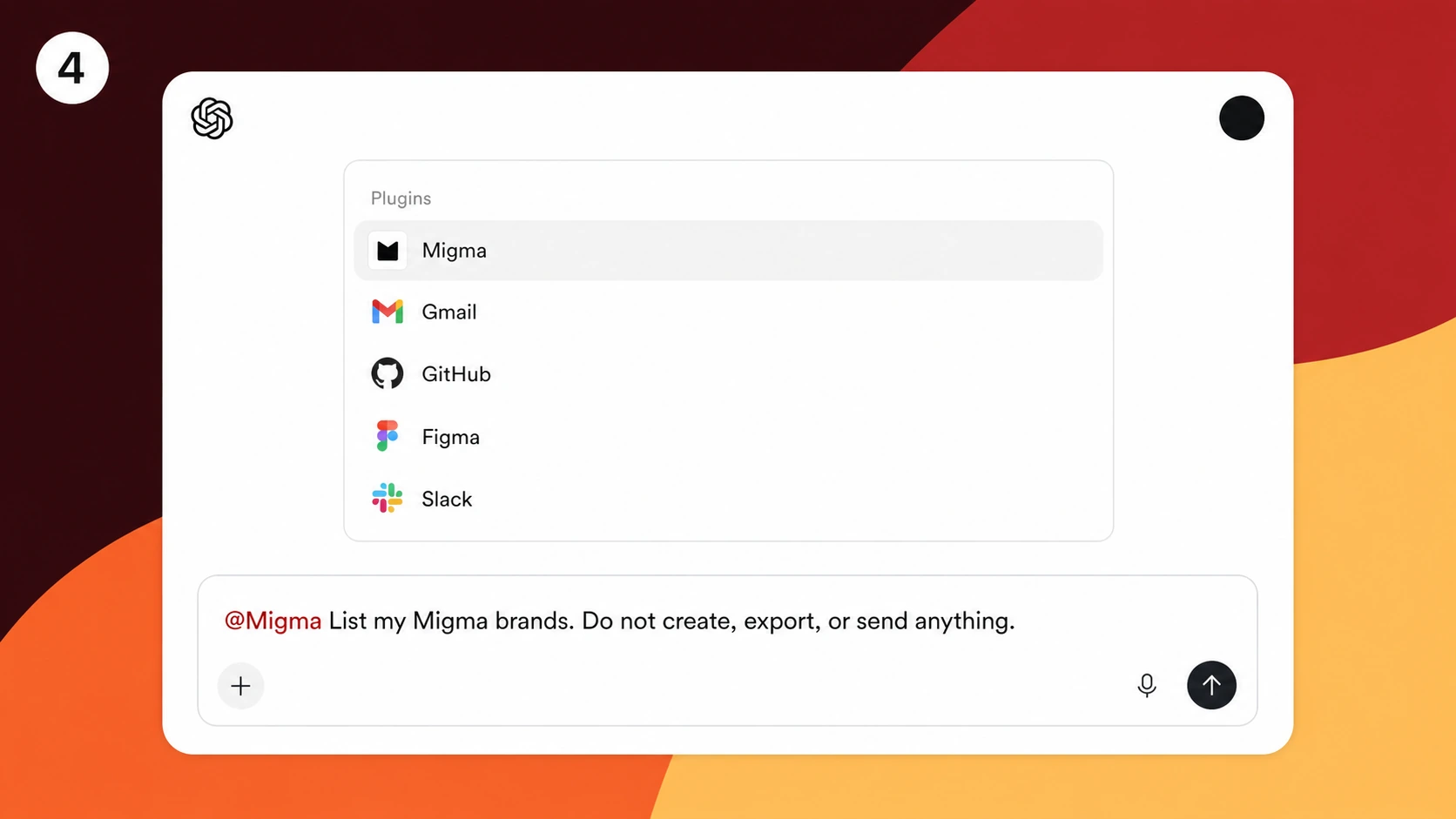
3. Mit einer Nur-Lese-Anfrage verifizieren
Fragen Sie:
@Migma list my Migma brands. Do not create, export, schedule, or send anything.
Überprüfen Sie, ob die erwarteten Marken angezeigt werden, bevor Sie einen Entwurf anfordern.
Ein entscheidungsfähiges Kampagnenbriefing erstellen
Die Aufforderung „Schreibe eine Marketing-E-Mail“ zwingt ChatGPT dazu, sich Strategien auszudenken. Geben Sie stattdessen zuerst Fakten und Leitplanken vor.
Definieren Sie:
- Zielgruppe und Lebenszyklusphase
- Kampagnenziel
- Freigegebene Produktfakten und unzulässige Behauptungen
- Angebot, Deadline und CTA
- Kundenbedenken
- Erforderliche Links und Variablen
- Gewünschte Anzahl an E-Mails
- Abschlussbedingung
Beispiel:
Review this launch brief before creating email. List missing audience facts, unsupported claims, unclear offer details, required links, personalization fallbacks, and approval risks. Ask only questions that would change the campaign.
Nachdem diese Fragen geklärt sind:
@Migma use the Acme brand. Create a three-email launch series for current trial users. Email one introduces team collaboration, email two answers the security objection, and email three gives a concise final reminder. Use only the approved facts and URLs above. Return preview images and canvas links. Do not send, schedule, or export anything.
Diese Trennung unterscheidet klar zwischen Planung, Erstellung und Live-Aktion.
Vorschauen prüfen, bevor Texte umgeschrieben werden
Migma kann Vorschaubilder und direkte Canvas-Links zurückgeben. Nutzen Sie Vorschauen, um Komposition, visuelle Hierarchie, Bildeinsatz, CTA-Platzierung und die Taktung der Sequenz zu beurteilen.
Öffnen Sie den Canvas, wenn eine Korrektur von Abständen, Ausrichtung, mobilem Layout oder visueller Balance abhängt. Ein reines Chat-Protokoll zeigt nicht, ob das Header-Bild zu dominant ist oder ob drei Nachrichten exakt dasselbe Layout verwenden.
Geben Sie ein klar abgegrenztes Korrektur-Briefing vor:
Keep the audience, approved facts, offer, links, and email count unchanged. In email one, shorten the opening to two sentences and move proof above the CTA. In email two, make security the main objection. In email three, remove repeated feature copy. Vary the layouts while keeping one color and button system. Return updated previews. Do not send.
Überprüfen Sie das neue Resultat anhand dieser Vorgaben, bevor Sie unzusammenhängende Änderungen hinzufügen.
Fordern Sie ein Artefakt an, nicht nur Text
Eine nützliche Erstellungsanfrage liefert:
- Eine bearbeitbare E-Mail oder Serie in Migma
- Ein Vorschaubild für jede E-Mail
- Einen direkten Canvas-Link
- Eine klare Angabe, welche Marke verwendet wurde
- Kein Live-Versand, es sei denn, dieser wurde separat freigegeben
Wenn ChatGPT lediglich Text ausgibt, fordern Sie das System auf, Migma aufzurufen und das Artefakt zu erstellen. Sollte Migma in der aktuellen Nachricht nicht verfügbar sein, wählen Sie die App entsprechend der aktuellen ChatGPT-Oberfläche erneut aus oder erwähnen Sie sie explizit.
E-Mail-spezifische Prüfungen durchführen
Sobald das Design freigegeben ist, untersuchen Sie das ausgewählte Artefakt in Migma:
- CTA- und Footer-URLs
- Fehlende oder unsichere Variablen
- Mobile Hierarchie und Schriftgrößen
- Kontrast im Dark Mode
- Outlook- und Gmail-Warnungen
- Grammatik, Werbeaussagen und Angebotsdetails
- Absenderidentität und Versendedomain
- Zielgruppen-Opt-in und Abmeldeverhalten
Lassen Sie sich von ChatGPT im Rahmen von Migma-Checks zuerst eventuelle Blockaden anzeigen. Überprüfen Sie anschließend die tatsächliche Vorschau und senden Sie einen kontrollierten Test an sich selbst. Eine Tool-Zusammenfassung ist ein nützlicher Nachweis, ersetzt jedoch keinen echten Testversand im Postfach.
Live-Versand getrennt halten
Beenden Sie einen umfassenden Inhalts-Prompt niemals mit dem Befehl „Senden“. Eine Live-Kampagne beeinflusst unmittelbar das Kundenerlebnis und die Absenderreputation.
Arbeiten Sie mit einer zweistufigen Sicherheitsgrenze:
- Erstellen Sie einen Kampagnenentwurf, in dem Betreff, Absender, Empfängerliste oder -segment sowie der Zeitplan sichtbar sind.
- Prüfen Sie Empfängeranzahl, Absender, Links, Variablen, Abmeldeverhalten und finale Vorschauen vor einer separaten Freigabe.
Widerrufen Sie den Migma-Verbindungsschlüssel, wenn ChatGPT nicht länger im Namen des Kontos agieren soll. Das Trennen einer App und der Widerruf eines Migma-Keys sind zwei voneinander unabhängige Kontrollmechanismen.
Wann ChatGPT die richtige Oberfläche ist
Wählen Sie ChatGPT, wenn die Kampagnenplanung ohnehin in einem ChatGPT-Workspace stattfindet und das Team den Migma-Zugriff freigegeben hat. Es eignet sich hervorragend für prompt-gestützte Ideenfindung, Textprüfungen, Kampagnensequenzierungen und das Überführen beigefügter Briefings in Entwurfs-Artefakte.
Nutzen Sie Claude für längere Recherchephasen oder den Import von Claude Design. Nutzen Sie Slack für Teamdiskussionen und kanalbasierte Reviews. Nutzen Sie Telegram für mobil-fokussierte Erfassung und schnelle Entwurfsänderungen.
Wählen Sie Ihre Chat-Oberfläche
- KI-E-Mail-Marketing von Slack: Teambriefings, Channel-Kontext und Feedback in Threads.
- KI-E-Mail-Marketing von Telegram: Mobil-fokussiertes Entwerfen und schnelle Freigaben für Gründer.
- KI-E-Mail-Marketing von Claude: Forschungsintensive Briefings und Arbeiten mit Claude Design.
- KI-E-Mail-Marketing von ChatGPT: Prompt-gesteuerte Kampagnenplanung und Workflows mit benutzerdefinierten Apps.
Beginnen Sie mit Migmas ChatGPT-Einrichtungsleitfaden, verifizieren Sie den Zugriff mit einer Nur-Lese-Anfrage und erstellen Sie anschließend einen einzelnen Entwurf ganz ohne Anweisung zum Live-Versand.
Häufig gestellte Fragen
Kann ChatGPT eine vollständige Marketing-E-Mail erstellen?
ChatGPT plant und schreibt. Migma wandelt das freigegebene Briefing mithilfe von gespeichertem Markenkontext, Vorschauen, E-Mail-spezifischen Prüfungen und einer kontrollierten Kampagnen- oder Exportübergabe in bearbeitbare E-Mail-Artefakte um.
Wie verbindet sich ChatGPT mit Migma?
Nutzen Sie die Migma-App, sofern sie in Ihrem Workspace verfügbar ist, oder den gehosteten Remote-MCP-Endpunkt unter https://migma.ai/mcp, wo benutzerdefinierte Konnektoren erlaubt sind. Schließen Sie die Browser-OAuth ab und fügen Sie niemals einen Migma-API-Key in ChatGPT ein.
Warum kann ich Migma in ChatGPT nicht finden?
Die Verfügbarkeit hängt von Tarif, Workspace-Einstellungen, Rolle, Region und der aktuellen ChatGPT-Oberfläche ab. Prüfen Sie Migmas aktuellen Einrichtungsleitfaden und fragen Sie einen Workspace-Administrator, ob Apps oder benutzerdefinierte Konnektoren aktiviert sind.
Kann ChatGPT eine Kampagne über Migma versenden?
Eine Verbindung mit Sende- oder Kampagnenberechtigungen kann weitreichende Aktionen ermöglichen. Trennen Sie die Erstellung von der Live-Freigabe, prüfen Sie Absender sowie Empfänger und nutzen Sie eine eigenständige Bestätigung für jeden Versand oder Zeitplan.
Verwendet ChatGPT den Import von Claude Design?
Nein. Der ZIP-Import von Claude Design ist ein Claude-spezifischer Workflow. Der Hauptweg von ChatGPT zu Migma führt über die App oder die gehostete Remote-MCP-Verbindung.