La planificación de campañas suele producirse en Slack, y después la producción vuelve a empezar en otro sitio. Un hilo de lanzamiento contiene la audiencia, las objeciones, las afirmaciones aprobadas, los enlaces y los comentarios. Alguien copia fragmentos en un chat de inteligencia artificial, pega el resultado en un creador de correos y pide a los mismos revisores que repitan decisiones que ya habían tomado.
El marketing por correo electrónico con IA desde Slack debería eliminar ese traspaso. Con Migma para Slack, cualquier compañero puede mencionar a @Migma, convertir el hilo en borradores de correo con la marca, revisar las imágenes de vista previa con el equipo y abrir el trabajo seleccionado en Migma para realizar el control de calidad final y el envío.
Migma para Slack se encuentra en fase beta y se está implementando de forma progresiva. Es posible que algunos espacios de trabajo todavía no tengan acceso. El asistente prepara los borradores y las vistas previa; la exportación final y el envío se quedan en Migma.
Respuesta rápida
Usa Slack como la superficie para definir el briefing y recibir opiniones. Usa Migma como la superficie de producción y aprobación de correos.
| Paso | Qué ocurre |
|---|---|
| Briefing | Menciona a `@Migma` en un canal indicando la audiencia, el objetivo, los datos aprobados, los enlaces y el número de correos solicitados |
| Borrador | Migma prepara borradores de correo con la marca según el acceso de Migma de la persona enlazada |
| Revisión | Los compañeros inspeccionan las imágenes de vista previa y comentan en el mismo hilo |
| Refinar | Pide cambios específicos sin necesidad de volver a crear el briefing |
| Aprobar | Abre el resultado en Migma, ejecuta las comprobaciones, selecciona el remitente y la audiencia, y aprueba la siguiente acción |
Slack ya permite reenviar correos electrónicos a los canales. Eso resuelve un problema de direccionamiento de bandeja de entrada. Slack documenta ese flujo de trabajo por separado. Migma resuelve el problema opuesto: convertir una discusión de Slack en un borrador de correo de marketing.
Por qué fallan los flujos de trabajo de Slack al correo electrónico
La pérdida de contexto provoca la mayoría de los fallos al pasar de Slack al correo.
Un especialista en marketing le pide a una herramienta de IA un correo de lanzamiento, pero los detalles útiles quedan dispersos en los mensajes del canal:
- El responsable de producto corrigió una afirmación.
- Ventas indicó la objeción que frena a los compradores.
- El diseñador compartió una captura de pantalla.
- El fundador cambió la llamada a la acción (CTA).
- El equipo de atención al cliente añadió una advertencia de soporte.
Copiar solo el último mensaje genera un borrador genérico. Copiar todo el canal crea ruido y puede exponer debates no relacionados. Un flujo de trabajo mejor comienza con un contrato de campaña limpio dentro del hilo correspondiente y mantiene las revisiones vinculadas al trabajo de correo resultante.
Mi exigencia para este flujo de trabajo es concreta: la solicitud en Slack debe crear un correo editable en Migma, devolver algo visual para revisar y preservar un límite de aprobación claro.
Configurar Migma para Slack
Sigue la guía de configuración de Migma para Slack actual. La configuración tiene dos partes: una instalación para el espacio de trabajo y un enlace personal de Migma para cada compañero que utilice el asistente.
1. Instalar Migma en el espacio de trabajo correcto
Abre Migma Settings → Integrations → Slack e inicia la instalación en Slack. Es posible que el propietario del espacio de trabajo deba aprobarla.
La instalación en el espacio de trabajo permite que Slack entregue las menciones y que Migma responda con vistas previas. No otorga a todos los miembros del espacio de trabajo acceso a una única identidad de Migma compartida.
2. Mencionar a @Migma y vincular tu cuenta
En un canal donde esté presente Migma, envía una solicitud corta de solo lectura:
@Migma list my brands. Do not create, export, or send anything.
La primera mención devuelve el botón Connect Migma. Inicia sesión, confirma la cuenta y completa el vínculo.
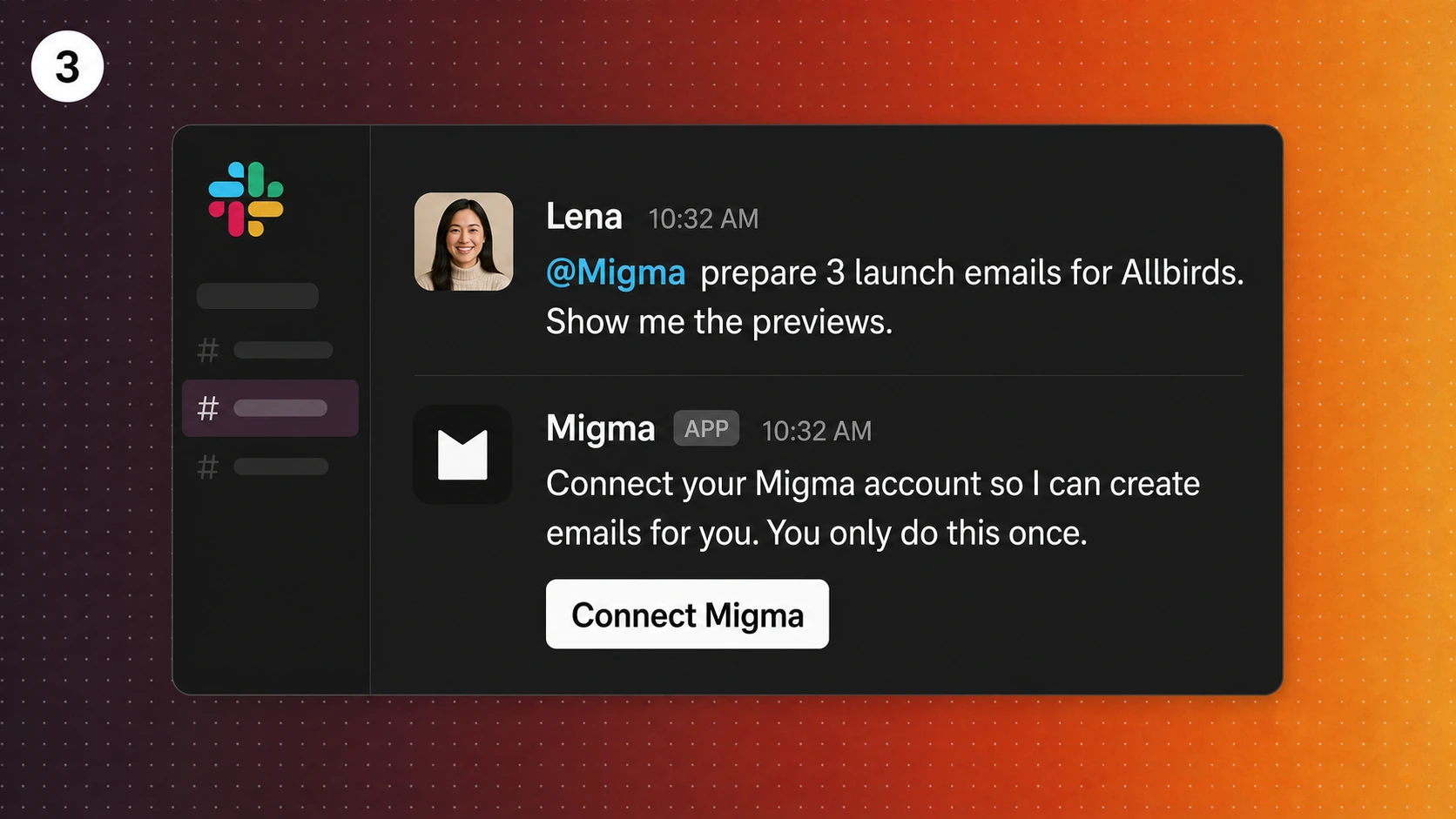
Cada compañero vincula su propia cuenta de Migma. Se aplican los accesos a marcas normales, los límites del plan y los créditos de esa persona.
3. Volver a Slack y enviar la solicitud de nuevo
El mensaje que abrió la vinculación de cuenta no se reanuda automáticamente. Vuelve a Slack y repite la solicitud una vez que la conexión se haya completado con éxito.
Mantén la mención exacta de @Migma. Migma procesa los mensajes dirigidos al asistente, no las conversaciones ajenas del canal.
Escribir un briefing que el asistente pueda utilizar
Decir «crea un correo de lanzamiento» deja demasiadas decisiones abiertas. Define un contrato claro en el hilo:
@Migma create two launch emails for the Acme brand. Audience: current trial users who have not invited a teammate. Goal: help them start one shared project. Use only the approved facts and URLs in this thread. Email one should explain the collaboration benefit. Email two should answer the security objection. Return preview images and an Open in Migma link. Do not send, schedule, or export anything.
Esta instrucción detalla la audiencia, el objetivo, los datos de origen, la función de la secuencia, el resultado de la revisión y la condición de parada. Le da al asistente suficiente margen para diseñar mientras mantiene las acciones de riesgo fuera de la solicitud.
Si el equipo no ha resuelto algún dato importante, pide que se hagan preguntas antes de generar nada:
Before creating anything, list missing audience facts, unsupported claims, unclear links, and approval risks. Ask only questions that would change the emails.
Revisar los borradores en el mismo hilo
Migma responde en un hilo de Slack con el resultado. Mantén las respuestas de seguimiento ahí para que expresiones como «haz que el segundo correo sea más corto» apunten al conjunto de borradores correcto.
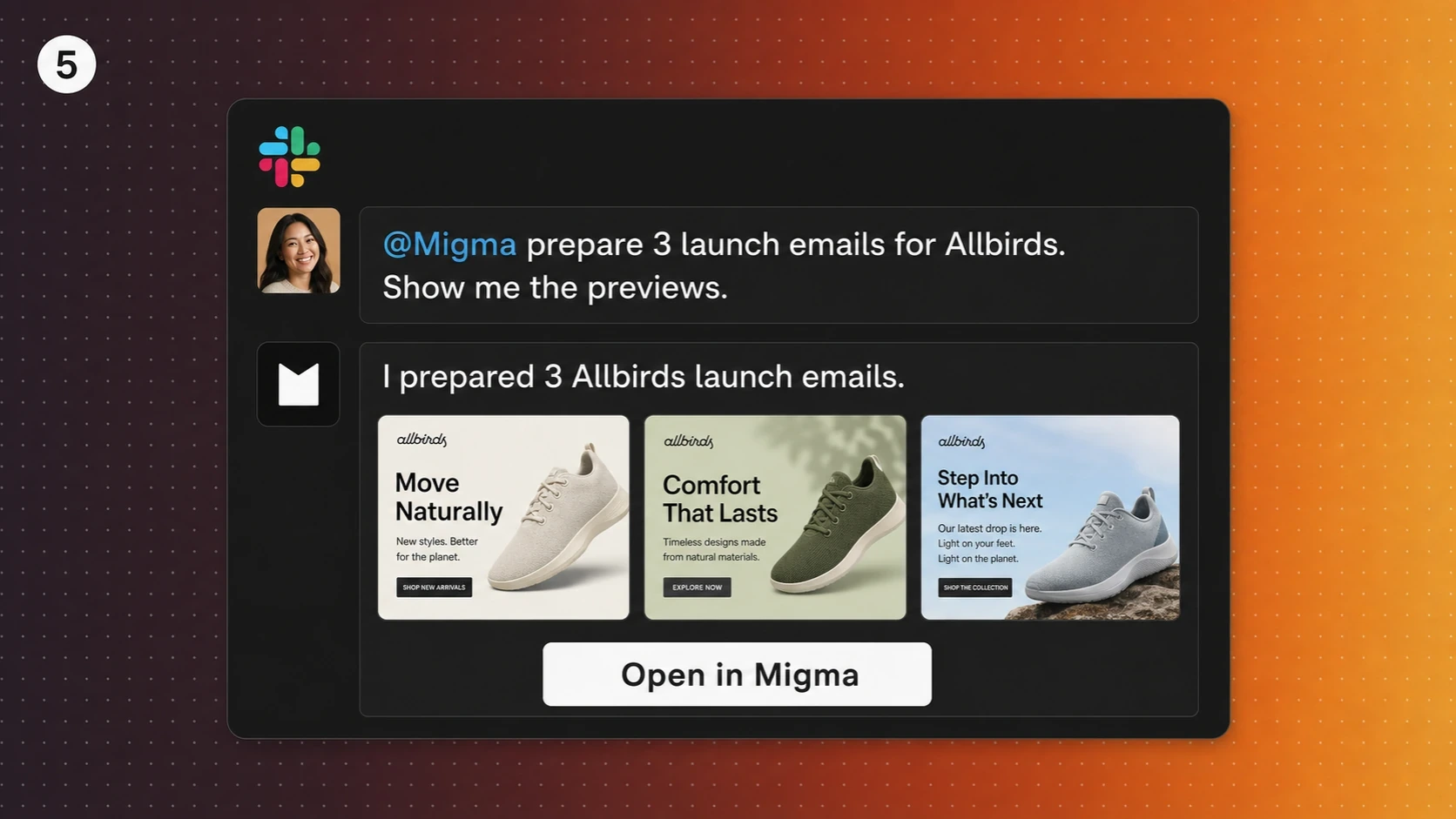
Los comentarios útiles especifican qué debe cambiar y qué debe permanecer intacto:
Keep approved facts, offer, and links unchanged. In email one, cut the opening to two sentences and move the proof above the CTA. In email two, make security the main objection and remove repeated feature copy. Return fresh previews. Do not send.
Evita acumular solicitudes de rediseño inconexas en una revisión tardía. Primero, fija el mensaje y la secuencia. Después, comprueba el diseño, las imágenes, la ubicación de la llamada a la acción y la jerarquía móvil.
Usar capturas de pantalla sin clonarlas
Slack permite trasladar una referencia en forma de captura de pantalla al flujo de trabajo de los borradores. Explícale a Migma qué cualidades importan:
@Migma use this screenshot as layout inspiration for Acme. Keep the image-led hero and section rhythm. Replace its branding, copy, colors, and claims with Acme's saved brand context. Do not copy the source logo or text.
La captura de pantalla sirve de orientación, no como una licencia para usar una plantilla exacta. Revisa los derechos de origen y elimina cualquier marca o afirmación de terceros que no pertenezca a tu marca.
Terminar en Migma
El chat resulta útil para redactar el briefing y aplicar revisiones, pero no es una buena pantalla para realizar el envío final.
Abre el enlace del lienzo devuelto y revisa lo siguiente:
- El texto completo y las afirmaciones aprobadas
- Los enlaces de la llamada a la acción y del pie de página
- Las alternativas de personalización (fallbacks)
- Los derechos de las imágenes y el texto alternativo
- La jerarquía móvil y el contraste en modo oscuro
- La identidad del remitente y el dominio de envío
- La audiencia que ha dado su consentimiento y el comportamiento de baja
- El resultado de la prueba antes de lanzar cualquier campaña en vivo
La conexión con Slack no incluye acceso para enviar correos electrónicos. La exportación, la selección de remitentes y destinatarios, la programación y la aprobación definitiva se realizan en Migma.
Cuándo utilizar Slack como la interfaz adecuada
Elige Slack cuando el equipo ya debata sobre campañas en los canales y necesite un contexto de revisión compartido. Funciona muy bien para lanzamientos, secuencias de incorporación (onboarding), seguimientos de eventos y boletines informativos basados en contenidos donde varias personas dan forma al briefing.
Utiliza Migma directamente cuando el trabajo sea principalmente visual, una sola persona se encargue de la campaña o los revisores necesiten dejar comentarios precisos sobre el lienzo. Usa Claude o ChatGPT cuando una sola persona prefiera una sesión de investigación y razonamiento más profunda antes de comenzar la producción del correo.
Elige tu interfaz de chat
- Marketing por correo electrónico con IA desde Slack: briefings de equipo, contexto de canal y comentarios en hilos.
- Marketing por correo electrónico con IA desde Telegram: redacción enfocada en dispositivos móviles y revisiones rápidas para fundadores.
- Marketing por correo electrónico con IA desde Claude: briefings con un fuerte componente de investigación y trabajo con Claude Design.
- Marketing por correo electrónico con IA desde ChatGPT: planificación de campañas basada en instrucciones (prompts) y flujos de trabajo con aplicaciones personalizadas.
Empieza con la guía de configuración de Migma para Slack, conecta una cuenta y prueba una única solicitud de solo borrador antes de invitar a una revisión de campaña completa.
Preguntas frecuentes
¿Puedo crear correos de marketing desde Slack?
Migma para Slack puede preparar y editar borradores de correo con la marca en fase beta. Menciona a @Migma, revisa las vistas previas en un hilo y abre el resultado en Migma para las comprobaciones finales y el traspaso.
¿Puede Migma enviar una campaña directamente desde Slack?
No. La conexión con Slack no incluye acceso para enviar correos. La exportación final, la selección de remitentes y destinatarios, la programación y el envío real se quedan en Migma.
¿Por qué no responde Migma en Slack?
Confirma que Migma está instalado en el espacio de trabajo, que se encuentra en el canal, que tu mensaje incluye la mención exacta @Migma y que tu cuenta personal de Migma está vinculada. Tras vincularla, vuelve a Slack y envía la solicitud de nuevo.
¿Comparten todos los compañeros de Slack una misma cuenta de Migma?
No. La aplicación se instala una vez por espacio de trabajo, pero cada compañero vincula su propia cuenta de Migma. El asistente utiliza las marcas, los permisos, los límites del plan y los créditos de esa persona.
¿Puedo usar una captura de pantalla como inspiración para un correo?
Sí. Adjunta la captura de pantalla y describe qué cualidades de diseño se deben conservar. Pide a Migma que utilice tu propia marca, texto, enlaces y afirmaciones aprobadas en lugar de clonar el origen.