La planification d’une campagne se déroule souvent sur Slack, avant que la phase de production ne reprenne ailleurs. Un fil de discussion dédié au lancement rassemble le public cible, les objections, les arguments validés, les liens et les retours. Ensuite, quelqu’un copie des fragments dans un outil de discussion IA, colle le résultat dans un éditeur d’e-mails et demande aux mêmes relecteurs de valider à nouveau des choix déjà faits.
L’e-mailing marketing par IA depuis Slack a pour vocation d’éliminer cette étape de transmission. Grâce à Migma pour Slack, un membre de l’équipe peut simplement mentionner @Migma, transformer le fil de discussion en brouillons d’e-mails aux couleurs de la marque, examiner les aperçus visuels avec ses collègues, puis ouvrir le travail sélectionné dans Migma pour les vérifications finales (AQ) et l’envoi.
Migma pour Slack est actuellement en version bêta et en cours de déploiement progressif. Certains espaces de travail n’y ont peut-être pas encore accès. L’assistant prépare les brouillons et les aperçus, tandis que l’exportation finale et l’envoi restent gérés dans Migma.
En bref
Utilisez Slack comme espace de briefing et de retours. Utilisez Migma comme espace de production et de validation des e-mails.
| Étape | Ce qu'il se passe |
|---|---|
| Brief | Mentionnez `@Migma` dans un canal en précisant l’audience, l’objectif, les faits validés, les liens et le nombre d’e-mails souhaités |
| Brouillon | Migma prépare des brouillons d’e-mails personnalisés en fonction des accès Migma de la personne associée |
| Revue | Les coéquipiers examinent les images d’aperçu et commentent directement dans le même fil |
| Ajustement | Demandez des modifications ciblées sans avoir à recréer le brief |
| Validation | Ouvrez le résultat dans Migma, effectuez les vérifications, choisissez l’expéditeur et l’audience, puis validez l’action suivante |
Slack prend déjà en charge le transfert d’e-mails dans les canaux. Cela résout un problème de routage de boîte de réception. Slack documente ce flux de travail séparément. Migma résout le problème inverse : transformer une discussion Slack en brouillon d’e-mail marketing.
Pourquoi les flux de travail entre Slack et l'e-mail échouent
La perte de contexte est la principale cause d’échec lors du passage de Slack à l’e-mail.
Un marketeur demande à un outil d’IA de rédiger un e-mail de lancement, mais les détails essentiels restent dispersés entre plusieurs messages du canal :
- Le responsable produit a corrigé un argument.
- L’équipe commerciale a identifié l’objection qui bloque les acheteurs.
- Le designer a partagé une capture d’écran.
- Le fondateur a modifié l’appel à l’action (CTA).
- L’équipe support a ajouté un avertissement.
Copier uniquement le dernier message génère un brouillon générique. Copier l’ensemble du canal crée du bruit et risque de divulguer des discussions sans rapport. Un flux de travail efficace commence par un contrat de campagne clair au sein du fil de discussion pertinent, puis maintient les révisions rattachées au travail d’e-mail qui en découle.
Nos exigences pour ce flux de travail sont concrètes : la demande sur Slack doit générer un e-mail modifiable dans Migma, renvoyer un élément visuel à examiner et préserver une limite claire en matière de validation.
Configurer Migma pour Slack
Suivez le guide de configuration de Migma pour Slack. L’installation comporte deux volets : une installation au niveau de l’espace de travail et une association du compte Migma personnel pour chaque coéquipier qui utilise l’assistant.
1. Installer Migma sur le bon espace de travail
Ouvrez Paramètres Migma → Intégrations → Slack et lancez l’installation sur Slack. Il est possible qu’un propriétaire d’espace de travail doive l’approuver.
L’installation pour l’espace de travail permet à Slack de transmettre les mentions et à Migma de répondre avec des aperçus. Cela ne donne pas à chaque membre de l’espace de travail accès à une identité Migma partagée.
2. Mentionner @Migma et associer votre compte
Dans un canal où Migma est présent, envoyez une requête simple en lecture seule :
@Migma list my brands. Do not create, export, or send anything.
La première mention renvoie l’action Connect Migma. Connectez-vous, confirmez le compte et finalisez l’association.
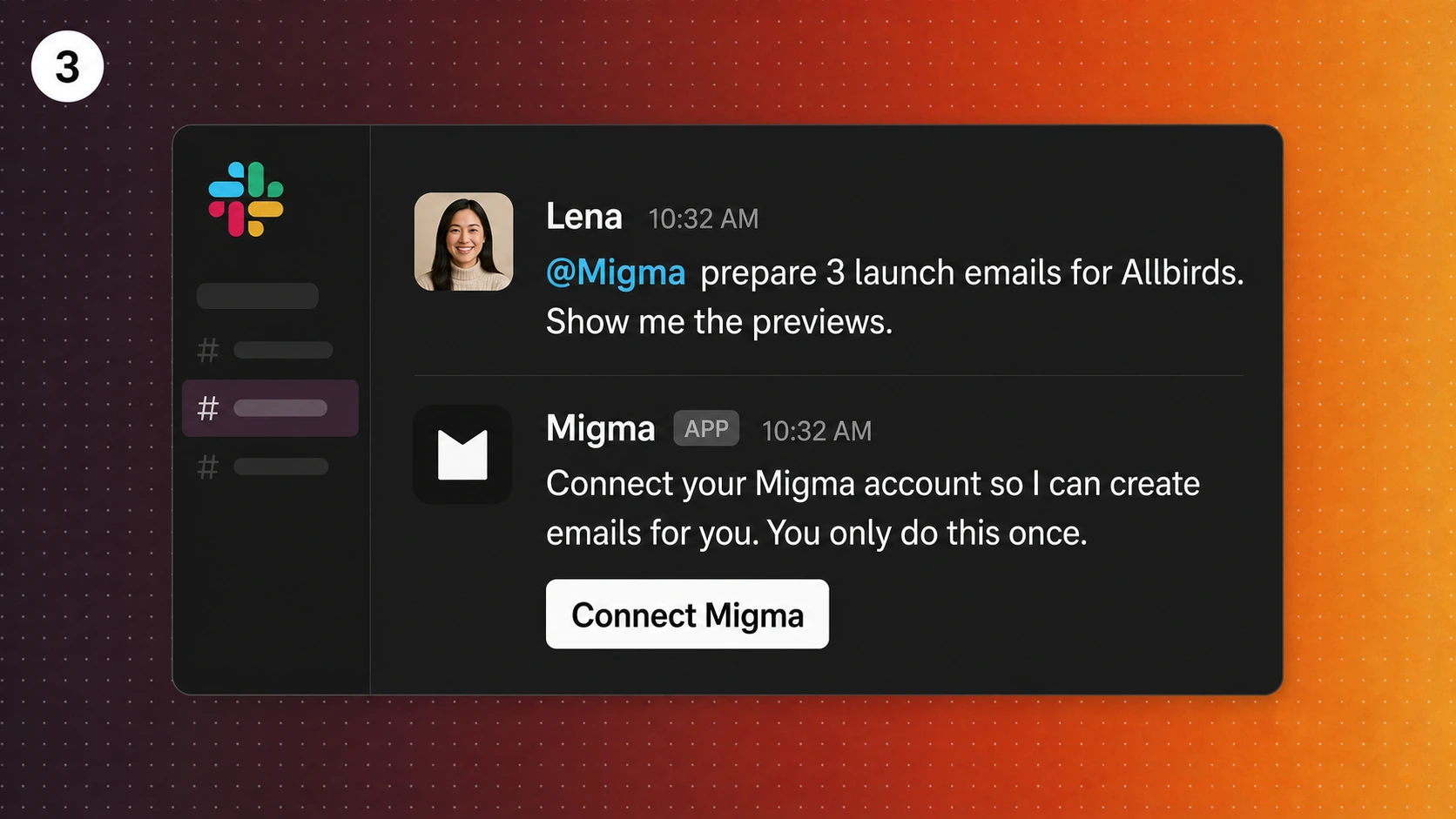
Chaque coéquipier associe son propre compte Migma. Les accès aux marques habituels, les limites du forfait et les crédits s’appliquent à cette personne.
3. Retourner sur Slack et envoyer à nouveau la requête
Le message qui a permis d’ouvrir l’association du compte ne relance pas automatiquement le processus. Retournez sur Slack et répétez votre demande une fois la connexion établie.
Conservez la mention @Migma exacte. Migma traite uniquement les messages destinés à l’assistant, et non les conversations générales du canal.
Rédiger un brief exploitable par l’assistant
Dire simplement « Fais un e-mail de lancement » laisse trop de décisions en suspens. Donnez au fil de discussion un cadre précis :
@Migma create two launch emails for the Acme brand. Audience: current trial users who have not invited a teammate. Goal: help them start one shared project. Use only the approved facts and URLs in this thread. Email one should explain the collaboration benefit. Email two should answer the security objection. Return preview images and an Open in Migma link. Do not send, schedule, or export anything.
Cette consigne précise l’audience, l’objectif, les faits de référence, la logique de la séquence, le rendu attendu pour la relecture et la condition d’arrêt. Elle laisse à l’assistant la liberté de concevoir la mise en page tout en maintenant les actions risquées en dehors de la demande.
Si l’équipe n’a pas clarifié un point important, demandez à l’outil de soulever des questions avant de générer le contenu :
Before creating anything, list missing audience facts, unsupported claims, unclear links, and approval risks. Ask only questions that would change the emails.
Examiner les brouillons dans le même fil de discussion
Migma répond dans un fil Slack avec le résultat. Conservez les suivis au même endroit pour que des demandes telles que « raccourcir le deuxième e-mail » s’appliquent au bon jeu de brouillons.
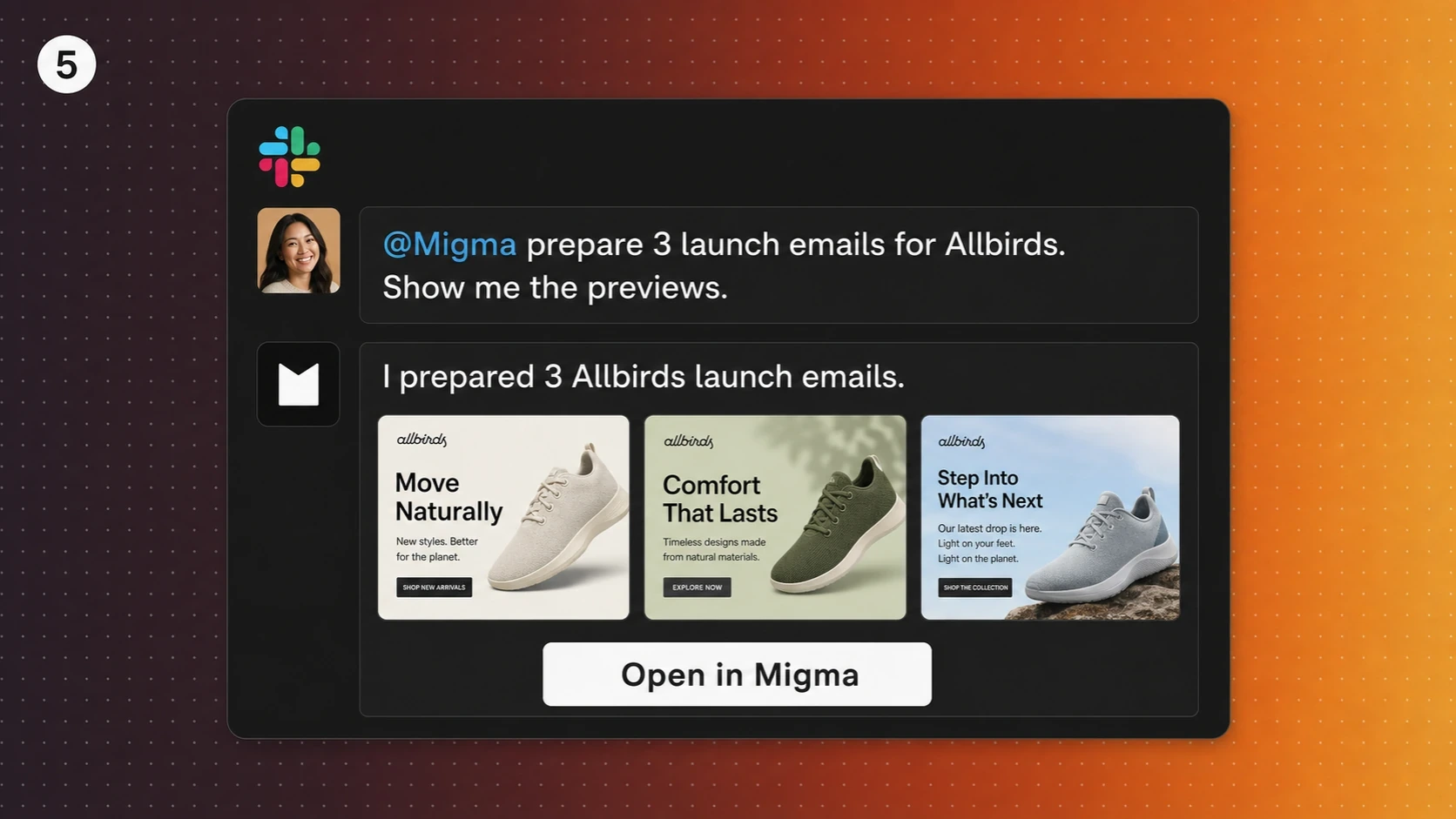
Des retours utiles précisent ce qui doit changer et ce qui doit rester tel quel :
Keep approved facts, offer, and links unchanged. In email one, cut the opening to two sentences and move the proof above the CTA. In email two, make security the main objection and remove repeated feature copy. Return fresh previews. Do not send.
Évitez de cumuler des demandes de refonte sans rapport lors d’une relecture tardive. Validez d’abord le message et la séquence, puis examinez la mise en page, les visuels, l’emplacement du CTA et la lisibilité sur mobile.
Utiliser des captures d’écran comme source d'inspiration
Slack permet d’intégrer une référence visuelle par capture d’écran dans le processus de création de brouillons. Indiquez à Migma les éléments clés à conserver :
@Migma use this screenshot as layout inspiration for Acme. Keep the image-led hero and section rhythm. Replace its branding, copy, colors, and claims with Acme's saved brand context. Do not copy the source logo or text.
La capture d’écran sert de direction artistique, pas de modèle figé. Vérifiez les droits relatifs aux sources et supprimez toute mention ou marque tierce qui n’appartient pas à votre marque.
Finaliser dans Migma
La messagerie instantanée est idéale pour briefer et réviser. C’est en revanche un outil inadapté pour l’écran d’envoi final.
Ouvrez le lien vers le canevas renvoyé et vérifiez les éléments suivants :
- Le texte intégral et les arguments validés
- Les liens du bouton d’appel à l’action (CTA) et du pied de page
- Les solutions de repli pour la personnalisation
- Les droits sur les images et le texte alternatif (alt)
- La hiérarchie sur mobile et le contraste en mode sombre
- L’identité de l’expéditeur et le domaine d’envoi
- L’audience ayant consenti à recevoir la campagne et la gestion des désinscriptions
- Le résultat du test avant toute diffusion en conditions réelles
La connexion à Slack n’inclut pas l’accès à l’envoi d’e-mails. L’exportation, la sélection de l’expéditeur et des destinataires, la programmation et la validation finale s’effectuent directement dans Migma.
Quand utiliser Slack comme interface principale
Optez pour Slack lorsqu’une équipe discute déjà de ses campagnes par canaux et a besoin d’un contexte de relecture partagé. Cette approche convient parfaitement aux lancements, aux séquences d’accueil (onboarding), aux relances suite à des événements et aux newsletters axées sur le contenu où plusieurs personnes élaborent le brief.
Utilisez directement Migma lorsque le travail est essentiellement visuel, qu’une seule personne pilote la campagne ou que les relecteurs ont besoin de commentaires précis sur le canevas. Tournez-vous vers Claude ou ChatGPT si vous préférez une phase de recherche et de réflexion approfondie avant d’amorcer la production de l’e-mail.
Choisissez votre espace de discussion
- Marketing par e-mail assisté par IA depuis Slack : briefs d’équipe, contexte de canal et retours en fil de discussion.
- Marketing par e-mail assisté par IA depuis Telegram : rédaction axée sur le mobile et validation rapide par les fondateurs.
- Marketing par e-mail assisté par IA depuis Claude : briefs axés sur la recherche et conception via Claude Design.
- Marketing par e-mail assisté par IA depuis ChatGPT : planification de campagne guidée par des prompts et intégrations d’applications personnalisées.
Commencez par consulter le guide de configuration de Migma pour Slack, connectez un compte et testez une demande de brouillon unique avant d’inviter toute l’équipe à valider une campagne complète.
Foire aux questions
Puis-je créer des e-mails marketing depuis Slack ?
Migma pour Slack permet de préparer et de modifier des brouillons d’e-mails aux couleurs de votre marque en version bêta. Mentionnez @Migma, examinez les aperçus dans un fil de discussion, puis ouvrez le résultat dans Migma pour les vérifications finales et la transition.
Migma peut-il envoyer une campagne directement depuis Slack ?
Non. La connexion à Slack n’inclut pas l’accès à l’envoi d’e-mails. L’exportation finale, la sélection de l’expéditeur et des destinataires, la programmation et l’envoi réel se font exclusivement dans Migma.
Pourquoi Migma ne répond-il pas dans Slack ?
Vérifiez que Migma est installé sur l’espace de travail, qu’il est présent dans le canal, que votre message comporte la mention exacte @Migma et que votre compte Migma personnel est associé. Une fois la liaison effectuée, retournez sur Slack et renvoyez votre requête.
Tous les membres de l'équipe sur Slack partagent-ils un seul compte Migma ?
Non. L’application est installée une seule fois par espace de travail, mais chaque coéquipier associe son propre compte Migma. L’assistant utilise les marques, les autorisations, les limites de forfait et les crédits de cette personne.
Puis-je utiliser une capture d'écran comme source d'inspiration pour un e-mail ?
Oui. Joignez la capture d’écran et décrivez les aspects de mise en page à conserver. Demandez à Migma d’utiliser votre propre marque, votre texte, vos liens et vos arguments validés plutôt que de cloner la source.